Pada modul kedua yang lalu kita sudah mempelajari, cara membuka dokumen yang
telah tersimpan, menambahkan slide baru dalam presentasi, menyimpan dokumen
presentasi dengan nama lain, dan membuat presentasi menggunakan template.
Untuk materi pada modul 3 kita kali ini membahas tentang,
MENGATUR TAMPILAN POWERPOINT
Banyak tampilan PowerPoint yang akan membantumu dalam mempersiapkan sebuah
presentasi. Sebuah tampilan presentasi seperti sebuah alur kerja. Anda akan
sering berpindah tampilan saat membuat sebuah presentasi, dimana tiap tampilan
memberikan sudut pandang yang baru terhadap presentasi anda.
Anda mungkin terbiasa dengan tampilan seperti Normal view, namun di dalam
modul 3 ini, kita akan mempelajari beberapa tampilan yang dapat kita gunakan
dalam membuat sebuah presentasi seperti tampilan Slide Sorter, Notes Page, dan
Reading View.
Anda dapat menampilkan slide PowerPoint dalam berbagai cara, tergantung pada
tugas yang sedang dikerjakan. Beberapa tampilan dapat bermanfaat ketika
membuat presentasi, dan beberapa tampilan lainnya akan bermanfaat ketika
menyampaikannya. Baiklah supaya kita mudah dalam mempelajarinya pada modul ini
saya bagi kedalam 6 bab.
Pada bab ini anda akan kami kenalkan dengan tampilan standar PowerPoint,
yang mencantumkan thumbnail pada tiap slide dan tampilan yang lebih besar
tiap slide di tengah.
Bab ini berisi tugas yang harus anda kerjakan supaya apa yang anda telah
pelajari semakin anda kuasai. Disamping itu juga tugas ini akan
berhubungan dengan modul selanjutnya.
video tutorial cara menyimpan file presentasi dengan nama lain
MENYIMPAN FILE PRESENTASI DENGAN NAMA LAIN - Bagaimanakah cara menyimpan file
presentasi dengan nama lain ?... Jangan kemana-mana, simak panduan ini hingga
akhir. Karena dalam panduan ini anda akan saya pandu bagaimana cara menyimpan
file presentasi dengan nama lain.
Bismillahirrahmanirrahim...Assalamu'alaikum wr.wb. Hallo teman-teman, masih
bersama saya yoyok dwi Saputro dalam panduan office 25.
Apabila kita sudah menyimpan file presentasi kemudian kita ingin menyimpan
ulang file tersebut dengan nama dan type yang berbeda maka teman-teman bisa
mengikuti langkah-langkahnya berikut ini.
MENYIMPAN FILE PRESENTASI DENGAN NAMA LAIN
Buka terlebih dahulu file presentasi yang ingin kita rubah namanya.
Setelah presentasi terbuka.
Selanjutnya arahkan kursor ke menu file.
Kemudian klik 1x menu tersebut.
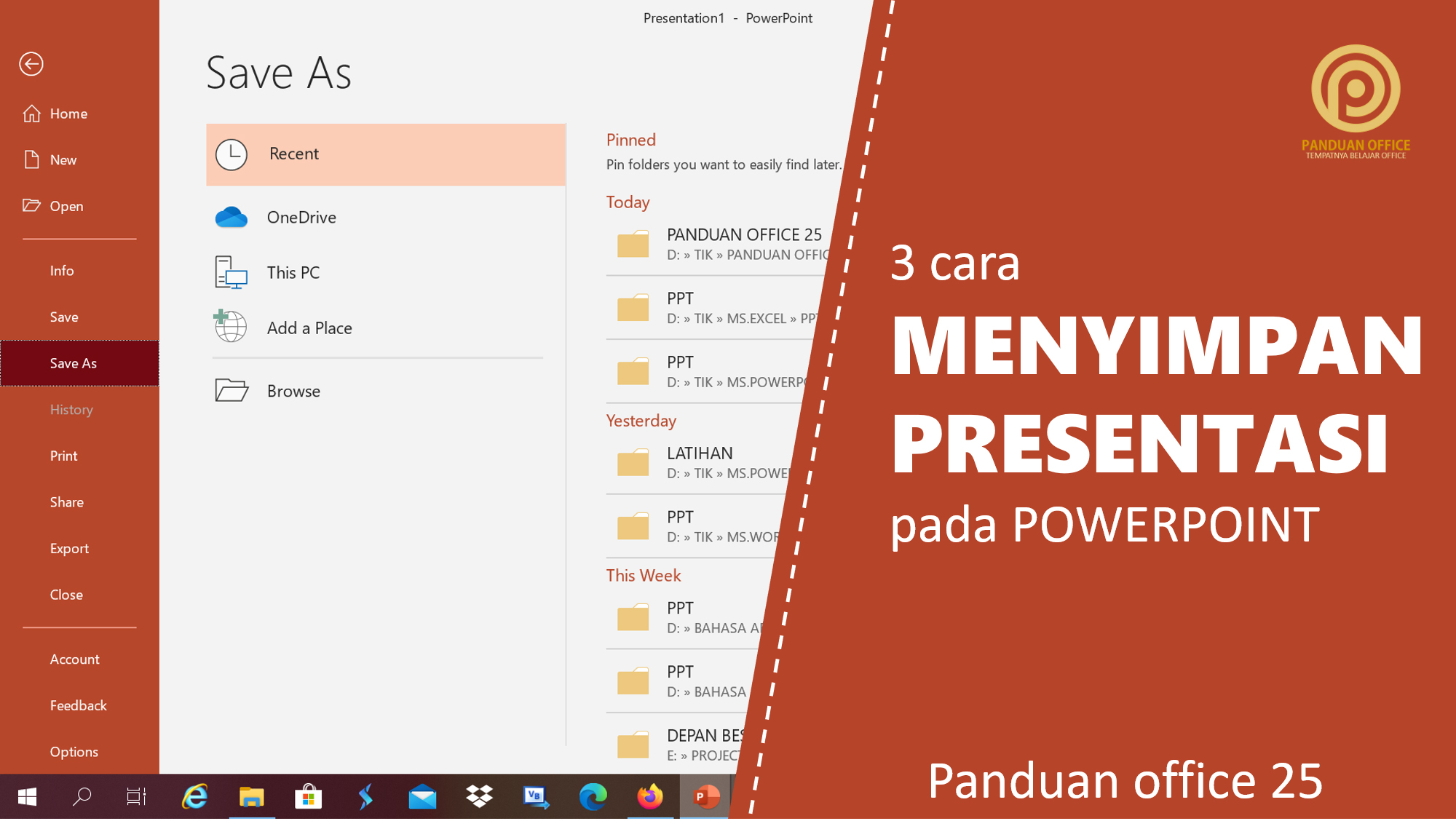
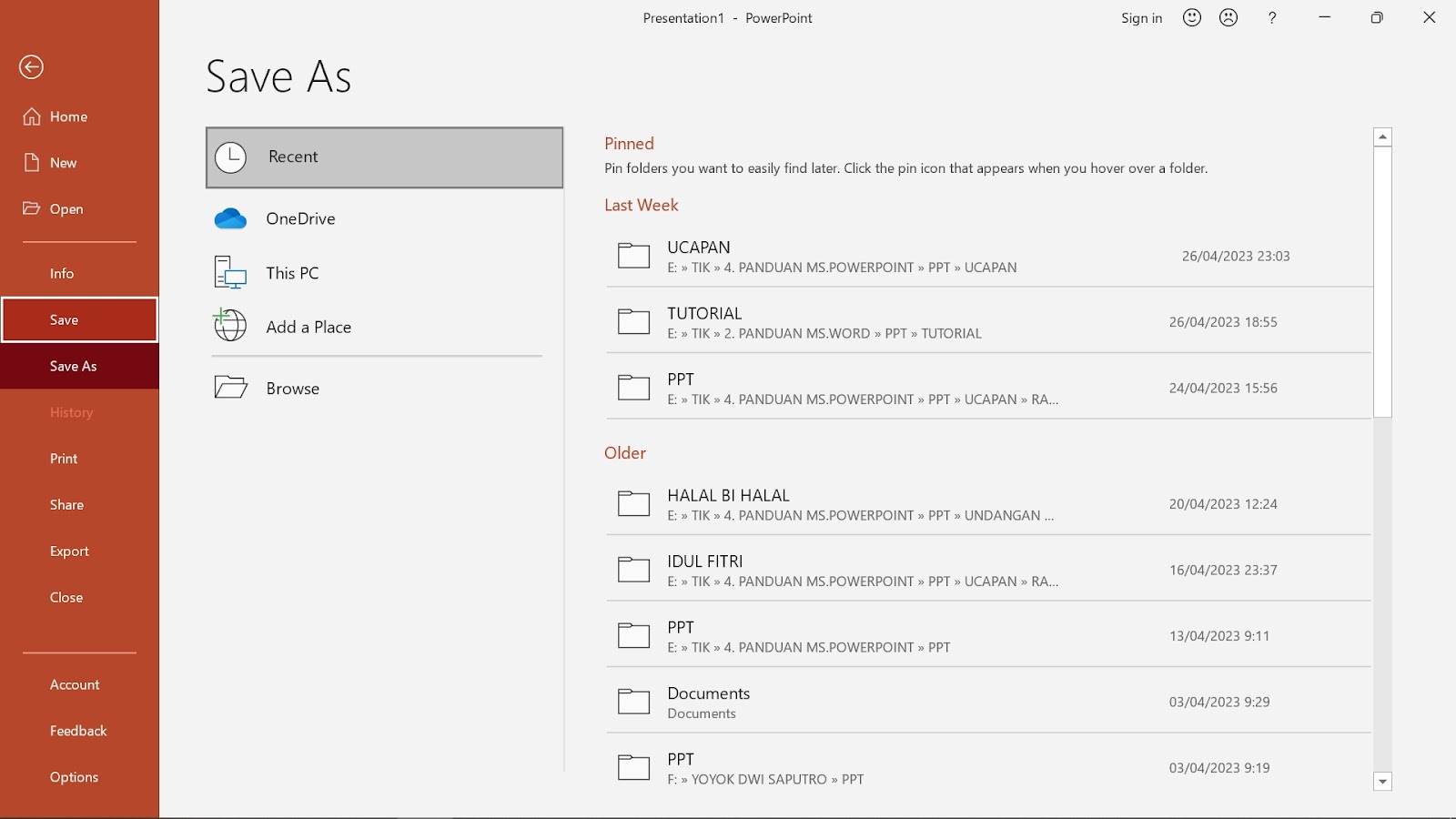
Pada tampilan menu file pilih Save As.
Kemudian pilih tempat penyimpanan (offline atau online)
Jika anda ingin menyimpan secara online, anda dapat memilih onedrive. Namun
jika anda ingin menyimpan secara offline anda bisa memilih this PC atau
browse.
CARA MENYIMPAN FILE PRESENTASI KEDALAM ONEDRIVE
Untuk menyimpan file presentasi kedalam OneDrive caranya sebagai berikut :
Arahkan kursor ke pilihan OneDrive.
Pilih folder
Pada pop up yang tampil
Isi nama file pada kolom file name dan tipe file pada kolom save as type.
Langkah terakhir tekan tombol save.
CARA MENYIMPAN FILE PRESENTASI MELALUI THIS PC
Untuk menyimpan menggunakan This PC caranya sebagai berikut :
Arahkan kursor ke pilihan This PC
Pilih folder
Pada pop up yang tampil.
Isi nama file pada kolom file name dan tipe file pada kolom save as type.
Langkah terakhir tekan tombol save.
CARA MENYIMPAN FILE PRESENTASI MELALUI BROWSE
Untuk menyimpan menggunakan Browse caranya sebagai berikut :
Arahkan kursor ke pilihan Browse
Pada pop up yang tampil
Pilih drive
Isi nama file pada kolom file name dan tipe file pada kolom save as type.
Langkah terakhir tekan tombol save.
Alhamdulillah cara menyimpan file presentasi dengan nama lain selesai kita
bahas. Saya kira semuanya sudah cukup jelas. Bila ada yang teman-teman
tanyakan, silahkan tinggalkan pesan di kolom komentar.
Demikianlah sedikit yang dapat saya sampaikan semoga bermanfaat. Terima kasih
sudah mengikuti panduan ini hingga akhir.
Alhamdulillah Anda sudah menyelesaikan 1 dari 5 bab
video tutorial cara menambahkan slide baru dalam presentasi
3 CARA MENAMBAHKAN SLIDE BARU KEDALAM PRESENTASI - Bagaimanakah cara
menambahkan slide baru ke dalam presentasi ?... Jangan kemana-mana, simak
panduan ini hingga akhir. Karena dalam panduan ini anda akan saya pandu
bagaimana cara menambahkan slide baru ke dalam presentasi.
Bismillahirrahmanirrahim...Assalamu'alaikum wr.wb. Hallo teman-teman, masih
bersama saya yoyok dwi Saputro dalam panduan office 25. Pada panduan kali ini
kami bagikan
3 cara yang dapat teman-teman gunakan untuk menambahkan slide baru kedalam
presentasi
Mari kita kenali 3 cara ini satu persatu
CARA 1 : MENAMBAHKAN SLIDE BARU DENGAN TOMBOL KOMBINASI
Cara menambahkan slide baru kedalam presentasi dengan tombol kombinasi pada
keyboard sebagai berikut :
Arahkan kursor pada slide thumbnail.
Klik salah satu thumbnail yang ingin ditambahkan.
Tekan tombol Ctrl + M pada keyboard.
CARA 2 : MENAMBAHKAN SLIDE BARU DENGAN TOMBOL NEW SLIDE
Cara menambahkan slide baru kedalam presentasi dengan tombol new slide sebagai
berikut :
Arahkan kursor pada slide thumbnail.
Klik salah satu thumbnail yang ingin ditambahkan.
Pindahkan kursor ke tombol New Slide pada group ikon Slides.
Klik 1x tombol tersebut.
CARA 3 : MENAMBAHKAN SLIDE BARU DENGAN KLIK KANAN
Cara menambahkan slide baru kedalam presentasi dengan klik kanan sebagai
berikut :
Arahkan kursor pada slide thumbnail yang ingin ditambahkan
Klik kanan
Pada jendela yang tampil pilih new slide
Demikianlah sedikit yang dapat saya sampaikan semoga bermanfaat. Terima kasih
sudah mengikuti panduan ini hingga akhir.
Untuk penjelasan detailnya bisa anda tonton pada video panduan dibawah. Jika
ada yang belum jelas silahkan bertanya di kolom komentar. Terima kasih
Wassalamualaikum wr. wb.
Bismillahirrahmaanirrahim...Assalamu'alaikum wr.wb. Sobat
PANDUAN OFFICE 25
yang dirahmati Allah, Setelah pada pada bab yang lalu kita sudah mengenal,
mengaktifkan, membuka, dan menyimpan, kini tibalah kita pada bab V, pada bab
ini anda akan saya pandu bagaimana cara;
MENUTUP DOKUMEN PRESENTASI pada POWERPOINT
Kalo cuman nutup kan gampang...???
yup.....emang kalo tinggal nutup pastilah gampang
trus kenapa pake dipelajari ?
ya...biar lengkap aja masak kita belajar buka tapi ngak belajar nutup. betul
ngak...
ok ngak usah panjang lebar langsung kita capcus aja.
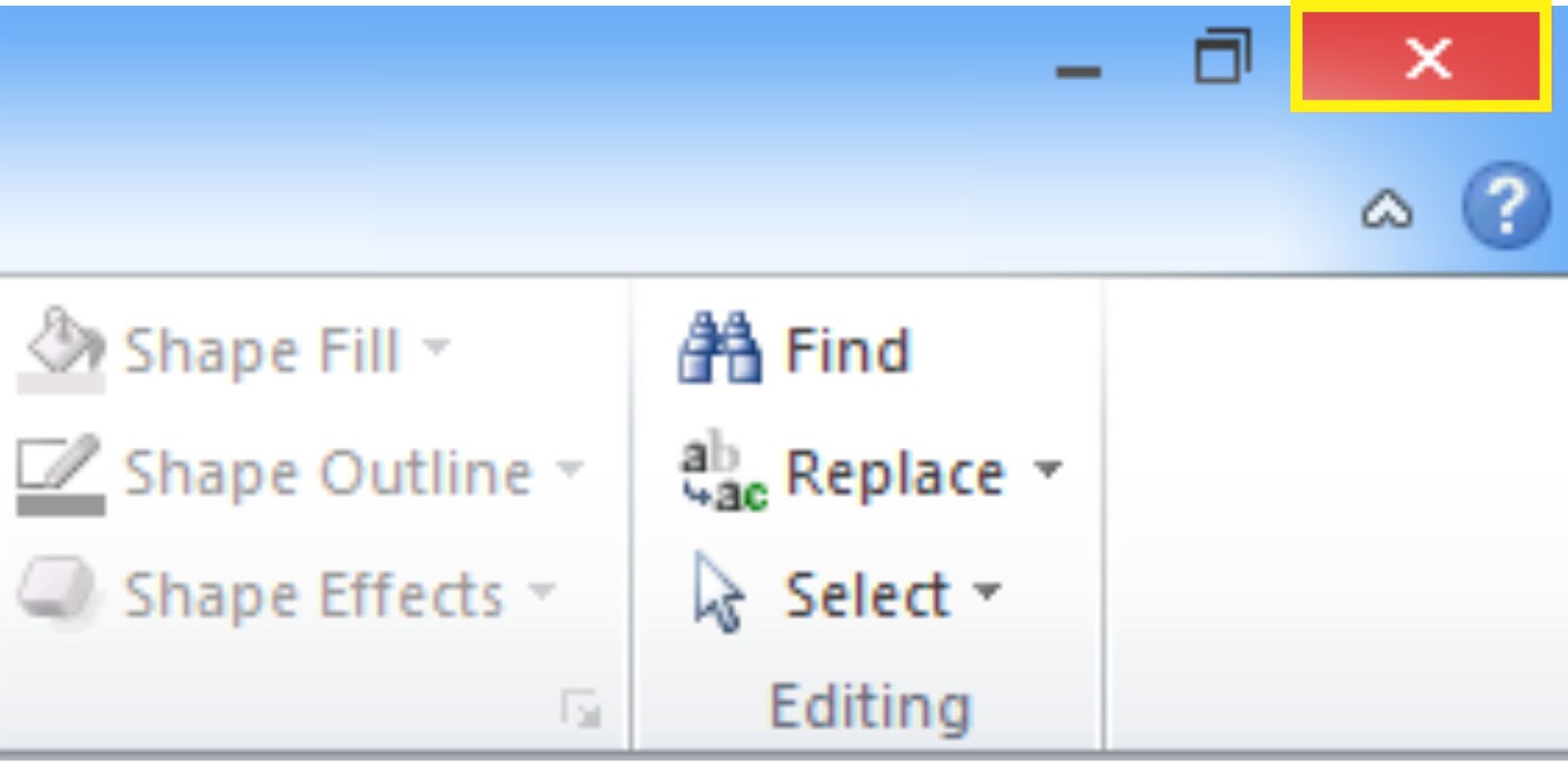
ada 2 cara untuk menutup program ini
Cara yang pertama
Perhatikan Jendela Kontrol dan temukan menu
CLOSE
yang terdapat disebelah kiri kemudian klik.
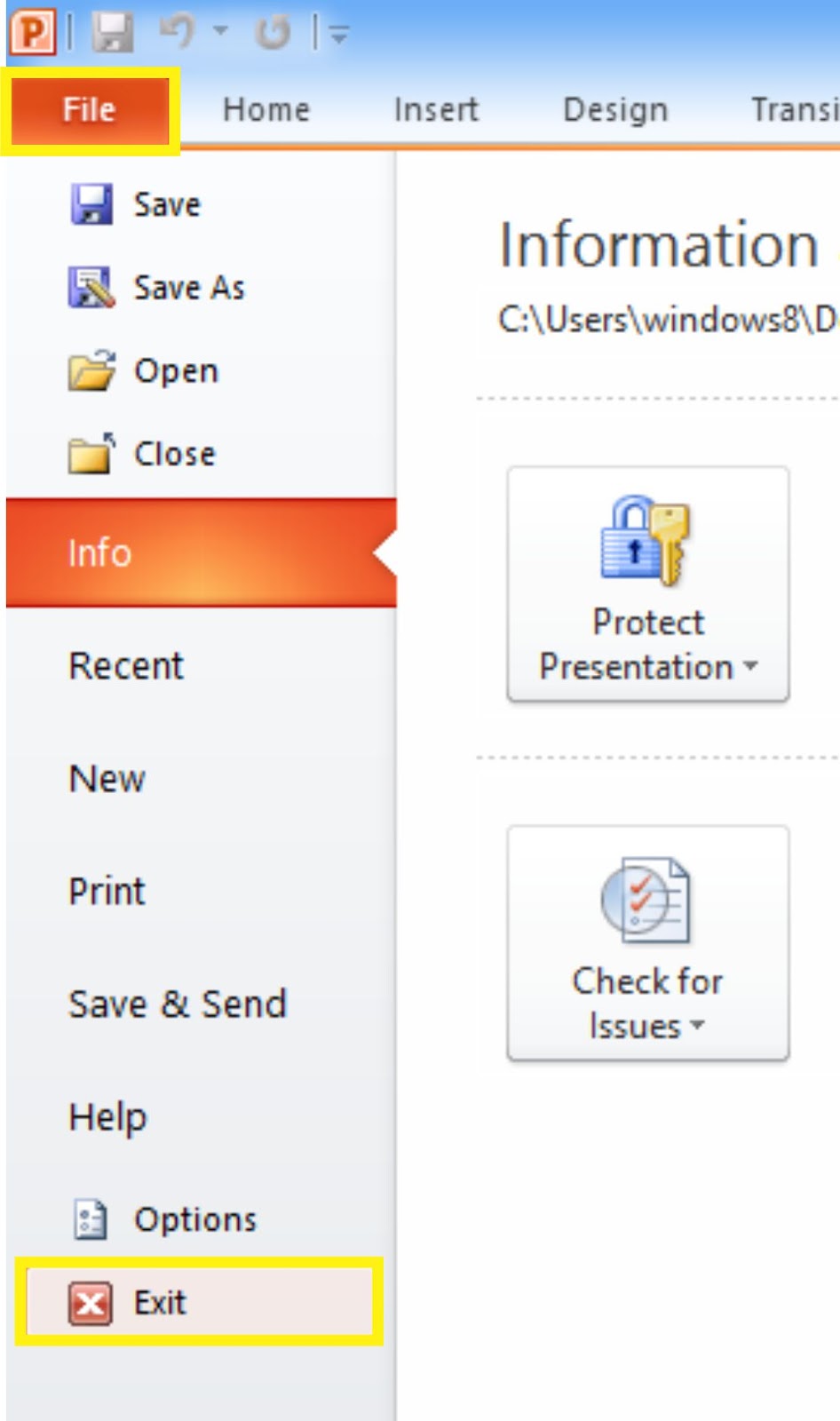
Cara yang kedua
Pilih menu FILE pada Tab Menu Ribbon. Kemudian klik. Setelah terbuka jendela
baru, lihatlah kebawah kemudian cari menu
EXIT
kemudian klik.
Demikian panduan untuk modul 1 sudah kami sampaikan bab per bab, kurang
lengkap rasanya bila kita belajar tanpa ada evaluasi, jadi kami sudah siapkan
tugas pada bab VI silahkan dibuka dan kerjakan !!! jika ada yang belum anda
pahami, jangan sungkan untuk bertanya dikolom komentar.
Hallo teman-teman Panduan Office 25, selamat datang kembali. Pada kesempatan
ini akan saya bahas tentang bagaimana cara menyimpan
PowerPoint
dengan mudah dan aman. PowerPoint atau yang biasa disebut dengan
PPT
adalah salah satu program presentasi yang paling populer di dunia. Program ini
sangat berguna untuk membuat slide presentasi yang menarik dan memudahkan
pengguna untuk menyampaikan ide atau informasi. Namun, untuk memastikan bahwa
presentasi yang telah dibuat aman dan tersimpan dengan baik, penting untuk
tahu cara menyimpan PPT PowerPoint. Berikut adalah beberapa cara yang bisa
kamu gunakan:
3 Cara Menyimpan PowerPoint
Cara Menyimpan PowerPoint dengan Ctrl + S
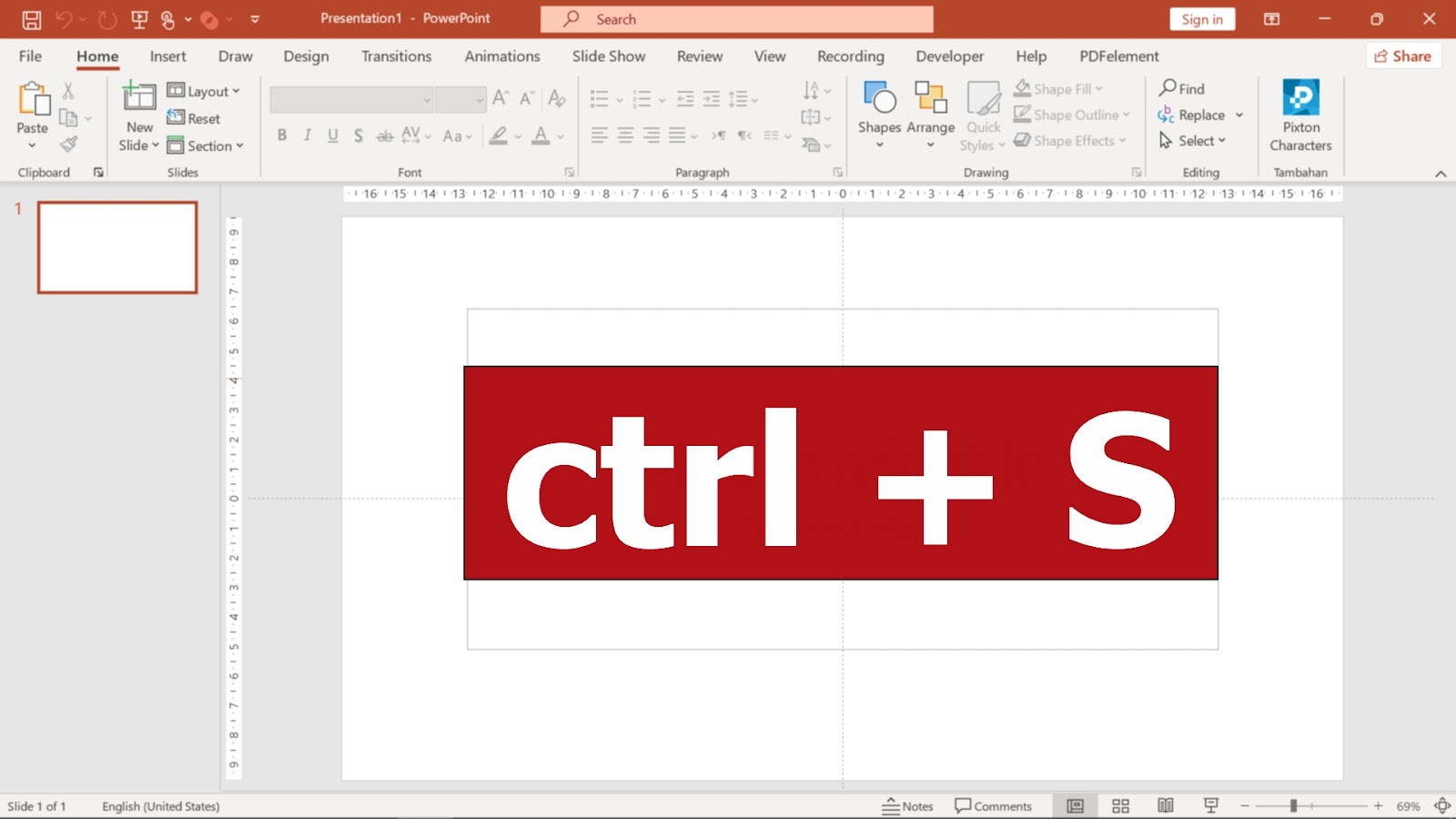
Cara paling cepat dan mudah untuk menyimpan presentasi PPT PowerPoint adalah
dengan menggunakan tombol keyboard
Ctrl + S. Kamu hanya perlu membuka presentasi yang ingin disimpan, kemudian tekan
tombol Ctrl dan S secara bersamaan. Setelah itu, akan muncul dialog box yang
menanyakan di mana kamu ingin menyimpan presentasi tersebut. Pilih lokasi
yang diinginkan dan berikan nama file yang sesuai, kemudian klik Simpan.
Tips:
Gunakan cara ini untuk menghemat waktu dan memastikan bahwa presentasi
yang telah kamu buat terus disimpan secara berkala.
Ctrl + S juga dapat digunakan untuk membuat versi cadangan dari
presentasi, sehingga jika terjadi masalah pada presentasi utama, kamu
masih memiliki versi cadangan yang bisa diandalkan.
Cara Menyimpan PowerPoint dengan Tombol Save
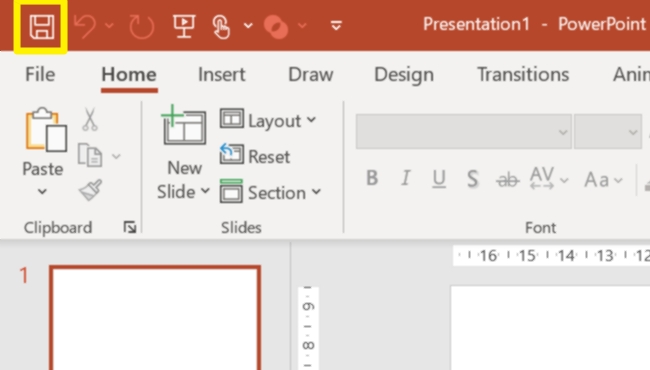
Cara lain yang bisa kamu gunakan untuk menyimpan presentasi PPT PowerPoint
adalah dengan menggunakan tombol Save. Tombol ini biasanya terletak di pojok
kiri atas layar dan terlihat seperti ikon disket. Kamu hanya perlu mengklik
tombol Save untuk menyimpan presentasi yang telah dibuat.
Tips:
Berikan nama file yang sesuai dan pilih lokasi penyimpanan yang tepat.
Tombol Save lebih mudah ditemukan dan digunakan oleh pemula yang baru
belajar menggunakan program PowerPoint.
Cara Menyimpan PowerPoint dengan Menu File
Cara ketiga dan terakhir untuk menyimpan presentasi PPT PowerPoint adalah
dengan menggunakan menu File. Kamu hanya perlu membuka presentasi yang ingin
disimpan, lalu klik pada menu File di bagian kiri atas layar. Setelah itu,
pilih opsi
Simpan sebagai
untuk menyimpan presentasi.
Tips:
Menu File memberikan kemampuan yang lebih luas dalam mengatur format dan
atribut presentasi, seperti jenis file yang diinginkan, ukuran, dan
pengaturan keamanan.
video tutorial 3 cara menyimpan file presentasi
Tambahan: Keamanan dan Penyimpanan yang Lebih Baik
Fitur AutoRecover
Gunakan fitur
AutoRecover
pada PowerPoint untuk memastikan bahwa presentasi yang telah kamu buat aman
dan terlindungi dari kerusakan atau kesalahan. Fitur ini akan secara otomatis
membuat cadangan presentasi setiap beberapa menit, sehingga jika terjadi
masalah pada presentasi utama, kamu masih memiliki cadangan yang bisa
diandalkan.
Untuk menjaga keamanan presentasi PPT PowerPoint, kamu juga dapat menggunakan
password untuk mengunci presentasi agar tidak bisa diakses oleh orang yang
tidak berwenang.
Berikan password yang sesuai dan klik OK untuk menyimpan pengaturan.
FAQ (Frequently Asked Questions)
Bagaimana cara menyimpan file presentasi?
Untuk menyimpan file presentasi, kamu dapat menggunakan salah satu dari tiga
cara berikut: menekan tombol Ctrl + S, mengklik tombol Save, atau memilih opsi
Simpan sebagai dari menu File.
Untuk menyimpan file presentasi menu apa yang dipilih?
Untuk menyimpan file presentasi, kamu bisa memilih menu File, lalu pilih opsi
Simpan sebagai.
Format PPT apa?
Format PPT
adalah ekstensi file yang digunakan oleh Microsoft PowerPoint untuk menyimpan
presentasi. Format ini menyimpan semua elemen presentasi seperti teks, gambar,
video, dan lainnya.
Bagaimana cara menyimpan presentasi dalam format yang berbeda?
Untuk menyimpan presentasi dalam format yang berbeda, buka presentasi yang
ingin disimpan, klik pada menu File, pilih Simpan sebagai, dan pada dialog box
yang muncul, pilih format file yang diinginkan dari daftar dropdown Save as
type. Setelah itu, berikan nama file dan klik Simpan.
Kesimpulan
Menyimpan presentasi PPT PowerPoint adalah hal yang sangat penting untuk
menjaga keamanan dan kelancaran presentasi yang telah kamu buat. Kamu dapat
menggunakan tiga cara menyimpan PowerPoint yang telah dijelaskan di atas,
yaitu dengan menggunakan Ctrl + S, tombol Save, dan menu File. Selain itu,
kamu juga dapat menggunakan fitur AutoRecover dan password protection untuk
memastikan keamanan presentasi yang lebih baik. Selalu pastikan kamu selalu
memperbarui dan menyimpan presentasi secara berkala agar tidak kehilangan
perubahan yang telah kamu buat.
Dengan menggunakan cara menyimpan PowerPoint di atas, kamu dapat memastikan
bahwa presentasi PPT PowerPoint yang telah kamu buat aman dan terlindungi dari
kerusakan, kesalahan, dan akses yang tidak sah. Pastikan kamu selalu menyimpan
presentasi secara berkala dan menggunakan lokasi penyimpanan yang aman. Selain
itu, gunakan fitur AutoRecover dan password protection untuk memastikan
keamanan presentasi yang lebih baik
Alhamdulillah kita sudah menyelesaikan 4 dari 6 PANDUAN
POWERPOINT TINGKAT DASAR
video tutorial cara membuat file dokumen presentasi di powerpoint
PRESENTASI POWERPOINT - Hallo teman-teman
PANDUAN OFFICE 25
yang dirahmati Allah, Alhamdulillah...kita sudah sampai pada sesi berikutnya
yaitu membuat presentasi powerpoint baru. Untuk program atau aplikasi yang
kita gunakan kali ini adalah powerpoint yang kita operasikan dengan
menggunakan laptop atau PC, karena sekarang ini sudah tersedia powerpoint yang
dapat dioperasikan menggunakan handphone atau hp.
Bagaimana sih cara membuat presentasi powerpoint yang menarik? untuk membuat
sebuah powerpoint yang menarik langkah pertama yang harus kita lakukan adalah
membuat presentasi powerpoint baru terlebih dahulu. Pada panduan kali ini saya
hanya akan pandu bagaimana membuat presentasi powerpoint baru dengan
menggunakan laptop atau PC, sedangkan cara membuat powerpoint di hp akan saya
jelaskan pada panduan yang lain.
Untuk powerpoint yang saya gunakan kali ini adalah powerpoint 2019. Secara
prinsip sama saja cara pembuatan presentasi baru ini, namun untuk powerpoint
2019 ini ada beberapa fitur-fitur baru yang ditambahkan oleh pihak microsoft
corporation.
Baiklah kita mulai saja langsung bagaimana cara membuat presentasi powerpoint
baru
MEMBUAT PRESENTASI POWERPOINT (Blank)
Langkah-langkah membuat presentasi powerpoint baru sangat mudah. teman-teman
dapat memperhatikan langkah-langkah membuat powerpoint berikut ini :
oh ya, saya juga sertakan video untuk materi pada sesi ini, jadi bagi
teman-teman yang keterangan saya secara visual dapat menonton video diatas.
Ok, jika pada powerpoint versi 2010 ke bawah setiap teman-teman membuka
program powerpoint ini secara otomatis akan membuka sebuah presentasi baru...
namun untuk versi diatasnya sedikit berbeda karena setiap teman-teman membuka
program powerpoint ini maka yang tampil pertama adalah user interface dari
program ini. Apa itu user interface ?
User Interface adalah tampilan awal dari sebuah program aplikasi, didalamnya
terdapat banyak tombol navigasi yang akan mengarahkan teman-teman menuju
kepada tampilan yang teman-teman kehendaki, termasuk didalamnya tombol untuk
membuat presentasi powerpoint baru.
Presentasi adalah istilah untuk file dalam Microsoft Powerpoint. Ekstensi
untuk file ini adalah .ppt atau .pptx
Berikut ini langkah-langkahnya,
1. Langkah yang pertama,
Kita buka terlebih dahulu aplikasi powerpoint dan tunggu sampai prosesnya
selesai.
Setelah proses selesai teman-teman akan ketemu dengan yang namanyaUser Interface
dari microsoft powerpoint 2019. Kemudian,
2. Langkah yang kedua,
Untuk membuat presentasi powerpoint baru dengan tampilan kosong teman-teman
tinggal pilih atau klik 2x pada pilihan Blank Presentation.
Sampai disini langkah membuat dokumen baru pada microsoft powerpoint sudah
selesai. gampang kan...
Namun sebagai informasi microsoft juga sudah membuatkan contoh powerpoint
terbaik atau contoh ppt download yang biasa disebut template presentasi.
Tetapi untuk dapat menggunakannya harus terkoneksi dengan internet untuk dapat
memanfaatkan fasilitas ini. Dengan mendownload template ini teman-teman tidak
perlu lagi mempelajari cara membuat powerpoint aesthetic, karena semua
template disini sudah aesthetic.
Langkah yang pertama, kita buka terlebih dahulu aplikasi powerpoint.
Tunggu sampai prosesnya selesai. Teman-teman akan ketemu dengan
User Interface dari microsoft powerpoint 2019. Kemudian
Langkah yang kedua, ketika teman-teman ingin membuat sebuah halaman
kosong maka teman-teman tinggal pilih atau klik 2x pada pilihan
Blank Presentation.
Sampai disini langkah membuat dokumen baru pada microsoft powerpoint sudah
selesai. gampang kan...
Namun sebagai informasi microsoft juga sudah membuatkan contoh powerpoint
terbaik atau contoh ppt download yang biasa disebut template presentasi.
Tetapi untuk dapat menggunakannya harus terkoneksi dengan internet untuk dapat
memanfaatkan fasilitas ini. Dengan mendownload template ini teman-teman tidak
perlu lagi mempelajari cara membuat powerpoint aesthetic, karena semua
template disini sudah aesthetic.
MEMBUAT PRESENTASI POWERPOINT (Template)
Langkah pertama, tekan more themes pada bagian kanan tengah.
Langkah kedua, silahkan pilih theme mana yang teman-teman suka. Ada
banyak pilihan mulai dari
Presentation, Themes, Education, Charts, Diagrams, Business dan
Infographics. Dengan syarat office kita harus original.
Langkah ketiga, tekan tombol create kemudian tunggu proses
download selesai. Selamat menikmati template microsoft powerpoint yang
keren.
Demikian panduan untuk membuat presentasi powerpoint baru pada microsoft
powerpoint, saya harap teman-teman dapat mempraktekkannya.
Jika ada yang belum teman-teman pahami tentang bagaimana cara membuat
presentasi powerpoint baru, jangan sungkan untuk bertanya dikolom komentar.
Semoga panduan membuat presentasi powerpoint baru ini dapat memberikan
bermanfaat. terima kasih sudah mengikuti panduan ini hingga akhir. Jangan lupa
ikuti juga panduan-panduan yang lainnya dari panduan office 25