Showing posts with label PANDUAN POWER POINT. Show all posts

Sunday, June 23, 2024

Infographic Design : Ultimate Guide to Infographic Design and Effective Presentation

Infographic Design Tips: Creating Stunning Infographic Shows

Ultimate Guide to Infographic Design and Effective Presentation - In today's digital age, where information bombardment is constant, the ability to convey complex data quickly and effectively has become crucial. Infographics, with their blend of visual appeal and concise information delivery, have risen to prominence as powerful tools in communication. Whether you're a marketer, educator, journalist, or simply someone passionate about visual storytelling, mastering the art of infographic design and presentation can significantly enhance your ability to engage and inform your audience.

What is an Infographic Design?

An infographic design is a visual representation of information, data, or knowledge that presents complex concepts or data in an easily understandable format. It combines text, graphics, and design elements to convey information quickly and effectively.

How do I Make an Infographic?

Making an infographic involves several steps:

  1. Define Your Objective: Determine the purpose of your infographic and identify the key message you want to convey.

  2. Gather Data: Collect accurate and relevant data that supports your message.

  3. Design Layout: Plan the layout of your infographic, including sections, visual hierarchy, and color scheme.

  4. Create Visuals: Use design tools or software to create visuals such as charts, graphs, icons, and illustrations.

  5. Add Text: Write concise and clear text to complement the visuals and provide context.

  6. Review and Refine: Review your infographic for clarity, coherence, and visual appeal. Make necessary adjustments based on feedback.

What are the 5 Elements of Infographic?

The five essential elements of an infographic include:

  1. Visuals: Charts, graphs, icons, illustrations, and other visual elements that represent data or concepts.

  2. Typography: Fonts and text styles used to convey information clearly and effectively.

  3. Color Scheme: Colors chosen to enhance readability, emphasize key points, and create visual appeal.

  4. Layout: The arrangement of visuals and text to guide the viewer through the information logically.

  5. Data: Accurate and relevant data that forms the foundation of the infographic's message.

Can ChatGPT Create Infographics?

As an AI language model, ChatGPT can assist in generating content ideas, providing information, and even suggesting design elements for infographics. However, creating visual graphics and layouts typically requires specialized graphic design software and human creativity.

Infographic Design

Infographic Design Tips: Create 6 options Infographic Slide in PowerPoint

Infographic design is not just about creating visually appealing graphics but also about distilling complex information into easily digestible formats. At its core, effective infographic design revolves around several key principles that ensure clarity and impact:

Principles of Effective Infographic Design
  1. Clarity: The information presented should be clear and easy to understand at a glance. Avoid clutter and unnecessary details.

  2. Simplicity: Keep the design simple and focused. Use visuals sparingly but effectively to enhance understanding.

  3. Visual Hierarchy: Organize information logically with elements like size, color, and placement guiding the viewer through the content.

  4. Consistency: Maintain a cohesive visual style throughout the infographic. Consistency in color palette, typography, and iconography helps in reinforcing the message.

  5. Accuracy: Ensure all data used in the infographic is accurate and from reliable sources. Misinformation can undermine credibility.

Choosing the Right Data

Selecting relevant and compelling data is fundamental to creating impactful infographics:

  • Relevance: Choose data that directly supports your narrative and resonates with your target audience.

  • Reliability: Verify the accuracy of data from credible sources to maintain credibility.

  • Timeliness: Use up-to-date data to ensure relevance and accuracy.

Color Theory and Typography

The strategic use of color and typography can significantly enhance the effectiveness of infographics:

  • Color Psychology: Utilize colors that evoke the right emotions and reinforce your message. For example, use green for positive statistics and red for negative ones.

  • Typography: Select fonts that are easy to read and complement the overall design. Vary font sizes to emphasize important points.

Infographic Show

Once you've crafted an engaging infographic, the next step is to ensure it reaches and resonates with your intended audience:

Best Platforms for Infographic Distribution

Choosing the right platform is crucial for maximizing the reach and impact of your infographic:

  • Social Media: Platforms like Instagram, Pinterest, and Twitter are ideal for sharing visually compelling content.

  • Blogs and Websites: Publishing infographics alongside relevant articles can enhance engagement and SEO.

  • Professional Networks: Platforms such as LinkedIn cater to a more professional audience and are suitable for industry-specific infographics.

Engaging Your Audience

Engagement strategies are essential to captivate your audience and encourage interaction:

  • Interactive Elements: Incorporate clickable elements or animations to make the infographic more engaging.

  • Storytelling: Craft a narrative that guides the viewer through the information, making it more relatable and memorable.

  • Call to Action: Encourage viewers to share the infographic or visit your website for further information.

Measuring the Impact

Evaluating the effectiveness of your infographic helps in refining future designs and strategies:

  • Analytics Tools: Utilize tools like Google Analytics to track views, shares, and engagement metrics.

  • Feedback: Gather feedback from your audience to understand their reactions and insights.

Case Studies and Examples

Learning from successful infographics can provide valuable insights and inspiration:

Case Study 1: Effective Use of Color

Analyze how color was used in a successful infographic to enhance readability and convey key messages effectively.

Case Study 2: Data-Driven Infographic

Explore an infographic that effectively used data visualization techniques to simplify complex information.

Case Study 3: Social Media Success

Examine how a well-designed infographic went viral on social media platforms, reaching a wide audience and generating significant engagement.


Conclusion

Mastering infographic design and effective presentation is a journey that combines creativity with strategic thinking. By understanding the principles of design, selecting compelling data, utilizing color theory and typography effectively, and employing the right distribution and engagement strategies, you can create infographics that not only inform but also inspire and engage your audience.

Whether you're looking to enhance your marketing campaigns, educate your audience, or simply tell compelling stories with data, infographics offer a versatile and powerful medium. Embrace the art of infographic design, experiment with different techniques, and continuously refine your approach based on feedback and analytics.

Start your journey today towards becoming a proficient infographic designer and presenter. Let your infographics speak volumes and make a lasting impact in the digital landscape.

Tuesday, June 4, 2024

SlidesGo: Cara Download dan Edit Template ppt Slidesgo

Apa itu SlidesGo ?

Slidesgo adalah sebuah platform online yang menyediakan berbagai template presentasi yang bisa digunakan untuk Google Slides dan Microsoft PowerPoint. Slidesgo menawarkan beragam desain template untuk berbagai keperluan, seperti presentasi bisnis, pendidikan, kesehatan, kreatif, dan lain-lain. Template ini biasanya mencakup berbagai slide dengan desain grafis menarik, ikon, dan elemen visual yang dapat diedit sesuai kebutuhan pengguna.

Platform ini memudahkan pengguna untuk membuat presentasi yang lebih menarik dan profesional tanpa perlu merancang slide dari awal. Slidesgo memiliki opsi gratis dan premium, di mana pengguna premium mendapatkan akses ke lebih banyak template dan fitur tambahan.

Apa yang membedakan slidesGo dengan yang lain ?

Slidesgo memiliki beberapa keunggulan dan fitur khusus yang membedakannya dari platform penyedia template presentasi lainnya, seperti:

  1. Kreativitas dan Variasi Desain: Slidesgo menawarkan berbagai desain template yang kreatif, berwarna, dan unik. Template ini dirancang untuk berbagai keperluan, seperti pendidikan, bisnis, kesehatan, teknologi, dan lain-lain. Hal ini memungkinkan pengguna untuk menemukan template yang sesuai dengan tema atau pesan presentasi mereka.
  2. Gratis dan Premium: Slidesgo menyediakan opsi template yang bisa diunduh dan digunakan secara gratis dengan fitur dasar, namun juga menawarkan paket premium yang memungkinkan pengguna untuk mengakses lebih banyak desain eksklusif, tanpa batasan unduhan, dan fitur tambahan lainnya.
  3. Update Berkala: Slidesgo secara rutin memperbarui dan menambahkan template baru, sehingga pengguna selalu memiliki pilihan desain terbaru dan relevan. Ini berbeda dari beberapa platform lain yang mungkin tidak terlalu sering memperbarui kontennya.
  4. Fokus pada Pendidikan: Slidesgo memiliki banyak template yang dirancang khusus untuk keperluan pendidikan, baik untuk guru maupun siswa. Template ini biasanya mencakup elemen-elemen visual edukatif yang menarik untuk membantu dalam pembelajaran.
  5. Kemudahan Penggunaan: Template dari Slidesgo dapat dengan mudah digunakan dan disesuaikan di Google Slides dan Microsoft PowerPoint, dua platform presentasi yang paling populer. Hal ini memudahkan pengguna dengan berbagai tingkat keterampilan desain untuk membuat presentasi yang menarik.
  6. Panduan dan Tutorial: Slidesgo menyediakan panduan dan tutorial tentang cara menggunakan template mereka dengan efektif. Ini termasuk tips desain, penggunaan elemen grafis, dan ide-ide untuk membuat presentasi lebih menarik.
  7. Integrasi Ikon dan Ilustrasi: Slidesgo sering kali menyertakan ikon dan ilustrasi dalam template mereka yang dapat diedit dan digunakan ulang dalam presentasi, memberikan fleksibilitas tambahan bagi pengguna.

Jika dibandingkan dengan platform lain seperti Canva, Envato Elements, atau Slides Carnival, Slidesgo menonjol karena fokusnya pada kreativitas, ketersediaan berbagai desain untuk kebutuhan khusus seperti pendidikan, serta kemudahan akses untuk pengguna Google Slides dan PowerPoint.

Slidesgo adalah platform yang menyediakan berbagai macam template presentasi yang menarik dan profesional untuk PowerPoint dan Google Slides. Dengan banyak pilihan desain yang kreatif dan modern, Slidesgo menjadi pilihan favorit bagi banyak orang yang ingin membuat presentasi yang menarik tanpa harus memulai dari awal. Dalam artikel ini, kita akan membahas cara download template ppt dari Slidesgo dan langkah-langkah untuk mengeditnya agar sesuai dengan kebutuhan Anda.

video tutorial cara download dan edit template ppt slidesgo

Bagaimana Cara Download Template Ppt dari Slidesgo ?

Buka Situs Slidesgo

  • Kunjungi situs resmi Slidesgo di slidesgo.com https://slidesgo.com.
  • Anda akan melihat berbagai kategori template seperti pendidikan, bisnis, marketing, medis, dan banyak lagi.

Pilih Template yang Anda Inginkan

  • Telusuri koleksi template yang tersedia.
  • Anda bisa menggunakan fitur pencarian untuk menemukan template yang spesifik.
  • Klik pada template yang Anda pilih untuk melihat detailnya.

Unduh Template

  • Setelah memilih template, klik tombol "Download this template".
  • Anda akan diberikan dua pilihan: "Download as PowerPoint template" atau "Use as Google Slides theme".
  • Pilih "Download as PowerPoint template".
  • Biasanya, Anda akan diminta untuk mendaftar atau masuk menggunakan akun Slidesgo atau Google sebelum bisa mengunduh template.

Simpan File

  • Simpan file .pptx yang sudah diunduh ke komputer Anda.

Bagaimana Cara Edit Template PowerPoint dari Slidesgo ?

Buka File Template

  • Buka file .pptx yang sudah Anda unduh dengan menggunakan Microsoft PowerPoint.
  • Template akan terbuka dengan semua slide yang sudah didesain oleh Slidesgo.

Ganti Teks dan Gambar

  • Klik pada teks yang ingin Anda ubah dan mulai mengetik teks Anda sendiri.
  • Untuk mengganti gambar, klik pada gambar yang ingin diganti, pilih “Change Picture” dan pilih gambar baru dari komputer Anda.

Tambahkan atau Hapus Slide

  • Untuk menambahkan slide baru, klik “New Slide” di toolbar dan pilih layout slide yang diinginkan.
  • Untuk menghapus slide, pilih slide yang ingin dihapus, klik kanan, dan pilih “Delete Slide”.

Sesuaikan Warna dan Font

  • Untuk mengubah warna dan font agar sesuai dengan branding Anda, pergi ke tab “Design” dan pilih “Customize”.
  • Anda bisa mengubah tema warna dan font di sini.

Simpan dan Ekspor

  • Setelah selesai mengedit, simpan pekerjaan Anda dengan menekan “Save” atau “Save As” jika ingin menyimpan dengan nama berbeda.
  • Anda bisa mengekspor presentasi sebagai PDF atau format lain sesuai kebutuhan Anda.

Tips Menggunakan Template Slidesgo

  1. Gunakan Tema yang Sesuai: Pilih template yang sesuai dengan topik presentasi Anda untuk memberikan kesan profesional.
  2. Sesuaikan dengan Branding: Ubah warna dan font agar sesuai dengan branding perusahaan atau organisasi Anda.
  3. Periksa Hak Cipta: Beberapa template mungkin memiliki batasan penggunaan, jadi pastikan Anda memeriksa lisensi dan ketentuan penggunaan.

Dengan mengikuti langkah-langkah di atas, Anda bisa dengan mudah mengunduh dan mengedit template PowerPoint dari Slidesgo untuk membuat presentasi yang menarik dan profesional. Semoga panduan ini bermanfaat dan membantu Anda dalam membuat presentasi yang memukau!

Monday, May 27, 2024

Cara Membuat Video Animasi Ucapan Idul Adha Menggunakan PowerPoint

Video tutorial cara membuat animasi ucapan idul adha di powerpoint

Pendahuluan

Idul Adha adalah momen spesial yang dirayakan oleh umat Muslim di seluruh dunia. Mengirim ucapan selamat dalam bentuk video animasi dapat menjadi cara yang kreatif dan personal untuk berbagi kebahagiaan. Dalam artikel ini, kami akan membahas langkah-langkah mudah untuk membuat video animasi ucapan Idul Adha menggunakan PowerPoint.

Persiapan Awal

Sebelum memulai, pastikan Anda memiliki hal-hal berikut:

  • Microsoft PowerPoint: Pastikan aplikasi sudah terinstal di komputer Anda.
  • Gambar dan Clipart Bertema Idul Adha: Kumpulkan gambar seperti masjid, hewan kurban, dan simbol-simbol lainnya yang terkait dengan Idul Adha.

Langkah-langkah Membuat Video Animasi

  1. Membuka PowerPoint dan Memilih Template

    Buka Microsoft PowerPoint dan pilih template yang sesuai. Anda bisa menggunakan template kosong atau memilih dari koleksi template yang disediakan oleh PowerPoint.
  2. Menambahkan Slide Baru

    Tambahkan slide baru untuk setiap bagian dari ucapan Anda. Misalnya, slide pertama bisa berisi ucapan selamat Idul Adha, slide kedua berisi pesan personal, dan seterusnya. Klik Home > New Slide untuk menambahkan slide baru.
  3. Menambahkan Teks dan Gambar

    Untuk menambahkan teks, klik Insert > Text Box dan ketik pesan Anda. Untuk menambahkan gambar, klik Insert > Pictures dan pilih gambar yang telah Anda kumpulkan.
  4. Menambahkan Animasi ke Objek

    Pilih objek (teks atau gambar) yang ingin Anda animasikan. Klik tab Animations dan pilih efek animasi yang diinginkan dari daftar yang tersedia. Anda bisa menambahkan animasi masuk, keluar, atau penekanan.
  5. Mengatur Urutan dan Durasi Animasi

    Gunakan Animation Pane untuk mengatur urutan dan durasi animasi. Anda bisa menentukan kapan animasi dimulai dan berapa lama durasinya. Pastikan animasi berjalan dengan lancar dan tidak terlalu cepat.
  6. Menambahkan Transisi Antar Slide

    Untuk membuat perpindahan antar slide lebih menarik, tambahkan transisi. Klik tab Transitions dan pilih efek transisi yang diinginkan. Anda bisa mengatur durasi transisi dan menerapkannya ke semua slide.
  7. Menyisipkan Musik Latar

    Musik latar dapat menambah suasana pada video animasi Anda. Klik Insert > Audio > Audio on My PC dan pilih file musik yang ingin Anda gunakan. Setelah audio ditambahkan, Anda bisa mengatur kapan musik dimulai dan berhenti.
  8. Menyimpan Presentasi Sebagai Video

    Setelah semua elemen siap, saatnya menyimpan presentasi sebagai video. Klik File > Export > Create a Video. Pilih kualitas video yang diinginkan dan klik Create Video. Simpan file video dengan nama dan lokasi yang diinginkan.

Tips dan Trik

  • Gunakan Gambar Berkualitas Tinggi: Pastikan gambar yang digunakan memiliki resolusi tinggi agar video terlihat profesional.
  • Jaga Kesederhanaan: Jangan terlalu banyak menggunakan animasi atau transisi yang berlebihan.
  • Sesuaikan dengan Tema Idul Adha: Gunakan warna, font, dan elemen visual yang sesuai dengan tema Idul Adha.

Penutup

Dengan mengikuti langkah-langkah di atas, Anda dapat membuat video animasi ucapan Idul Adha yang menarik dan personal menggunakan PowerPoint. Video animasi ini dapat dibagikan kepada keluarga, teman, dan kolega untuk merayakan momen spesial ini dengan cara yang kreatif dan penuh makna.

Sunday, May 26, 2024

Powerpoint Animation : Cara Membuat Animasi di PowerPoint

video tutorial cara Membuat Animasi di PowerPoint
video tutorial cara membuat animasi keren menggunakan powerpoint

Animasi dalam presentasi PowerPoint dapat memberikan sentuhan profesional dan menarik perhatian audiens Anda. Dengan animasi yang tepat, pesan yang ingin disampaikan bisa lebih jelas dan dinamis. Dalam artikel ini, kita akan membahas langkah-langkah cara membuat animasi bergerak di PowerPoint dengan kata kunci "powerpoint animation".

  1. Persiapan Slide dan Teks
  2. Sebelum memulai, pastikan Anda sudah menyiapkan slide dengan teks atau objek yang ingin dianimasikan. Berikut adalah langkah-langkah dasar untuk memulai:
    1. Buka PowerPoint dan buat slide baru atau pilih slide yang sudah ada.
    2. Tambahkan Teks atau Objek yang ingin Anda animasikan. Anda bisa menambahkan teks, gambar, bentuk, atau elemen lainnya.

  3. Memilih Efek Animasi
  4. Setelah menyiapkan teks atau objek, langkah selanjutnya adalah memilih efek animasi. Berikut caranya:
    1. Pilih Teks atau Objek yang ingin dianimasikan dengan mengkliknya.
    2. Buka Tab "Animasi" di menu atas PowerPoint.
    3. Pilih Efek Animasi dari galeri efek yang tersedia. PowerPoint menyediakan berbagai efek seperti Fade, Fly In, Bounce, dan lainnya.

  5. Menyesuaikan Pengaturan Animasi
  6. Setelah memilih efek animasi, Anda bisa menyesuaikan pengaturannya untuk mendapatkan hasil yang lebih sesuai dengan kebutuhan. Berikut langkah-langkahnya:
    1. Klik "Pilihan Efek" untuk menyesuaikan arah, durasi, dan penundaan animasi.
    2. Atur Durasi animasi sesuai keinginan Anda. Durasi yang lebih lama akan membuat animasi berjalan lebih lambat, sedangkan durasi yang lebih pendek akan membuatnya lebih cepat.
    3. Setel Penundaan jika Anda ingin animasi mulai setelah beberapa saat.

  7. Mengatur Urutan Animasi
  8. Jika Anda memiliki lebih dari satu objek atau teks yang ingin dianimasikan, Anda bisa mengatur urutannya. Caranya adalah:
    1. Buka Panel "Urutan Animasi" dengan mengklik tombol "Panel Animasi" di tab "Animasi".
    2. Seret dan Lepas efek animasi untuk mengatur urutannya sesuai keinginan Anda.
    3. Anda juga bisa mengklik kanan pada animasi dan memilih "Mulai Dengan Sebelumnya" atau "Mulai Setelah Sebelumnya" untuk menyinkronkan animasi.

  9. Menambahkan Efek Tambahan
  10. Untuk membuat presentasi lebih dinamis, Anda bisa menambahkan efek tambahan seperti suara atau pergerakan objek. Berikut langkah-langkahnya:
    1. Pilih Animasi yang ingin Anda tambahkan efek tambahan.
    2. Klik "Tambahkan Efek" di tab "Animasi" dan pilih efek yang diinginkan.
    3. Atur Pengaturan efek tambahan melalui "Pilihan Efek" dan sesuaikan dengan kebutuhan Anda.

  11. Pratinjau dan Simpan
  12. Setelah selesai mengatur semua animasi, jangan lupa untuk meninjau hasilnya:
    1. Klik "Pratinjau" di tab "Animasi" untuk melihat bagaimana animasi berjalan.
    2. Lakukan Penyesuaian jika diperlukan.
    3. Simpan Presentasi Anda dengan mengklik "File" > "Simpan" atau "Simpan Sebagai".

Kesimpulan

Membuat animasi bergerak di PowerPoint adalah cara efektif untuk membuat presentasi lebih menarik dan dinamis. Dengan mengikuti langkah-langkah di atas, Anda dapat menambahkan animasi teks dan objek dengan mudah dan cepat. Ingatlah untuk selalu menyesuaikan animasi dengan konten presentasi Anda agar tidak mengganggu fokus audiens. Selamat mencoba, dan semoga presentasi Anda sukses!

Jangan lupa menggunakan kata kunci "powerpoint animation" saat mencari referensi tambahan atau saat berbagi artikel ini dengan rekan-rekan Anda. Selamat berkreasi dengan PowerPoint!

Sunday, March 17, 2019

MENGATUR TAMPILAN POWERPOINT

Pada modul kedua yang lalu kita sudah mempelajari, cara membuka dokumen yang telah tersimpan, menambahkan slide baru dalam presentasi, menyimpan dokumen presentasi dengan nama lain, dan membuat presentasi menggunakan template.

Untuk materi pada modul 3 kita kali ini membahas tentang,

MENGATUR TAMPILAN POWERPOINT

mengatur tampilan powerpoint

Banyak tampilan PowerPoint yang akan membantumu dalam mempersiapkan sebuah presentasi. Sebuah tampilan presentasi seperti sebuah alur kerja. Anda akan sering berpindah tampilan saat membuat sebuah presentasi, dimana tiap tampilan memberikan sudut pandang yang baru terhadap presentasi anda.

Anda mungkin terbiasa dengan tampilan seperti Normal view, namun di dalam modul 3 ini, kita akan mempelajari beberapa tampilan yang dapat kita gunakan dalam membuat sebuah presentasi seperti tampilan Slide Sorter, Notes Page, dan Reading View.

Anda dapat menampilkan slide PowerPoint dalam berbagai cara, tergantung pada tugas yang sedang dikerjakan. Beberapa tampilan dapat bermanfaat ketika membuat presentasi, dan beberapa tampilan lainnya akan bermanfaat ketika menyampaikannya. Baiklah supaya kita mudah dalam mempelajarinya pada modul ini saya bagi kedalam 6 bab.

kelima bab ini berisi 5 panduan dan 1 tugas.

Pada bab ini anda akan saya panduan bagaimana cara mengubah tampilan powerpoint dan bagaimana kamu dapat menggunakannya.

Baca BAB 1 ›

Pada bab ini anda akan kami kenalkan dengan tampilan standar PowerPoint, yang mencantumkan thumbnail pada tiap slide dan tampilan yang lebih besar tiap slide di tengah.

Baca BAB 2 ›

Pada bab ini anda akan kami kenalkan dengan tampilan yang berisi seluruh slide dalam bentuk thumbnail kecil.

Baca BAB 3 ›

Pada bab ini saya akan kenalkan dengan tampilan dimana anda dapat menyisipkan catatan pada satu slide atau pada beberapa slide.

Baca BAB 4 ›

Setelah kita mengenali beberapa tampilan powerpoint, mengurutkan slide, isi dan catatan dalam slide. Terakhir kita akan belajar tentang Reading View.

Baca BAB 5 ›

Bab ini berisi tugas yang harus anda kerjakan supaya apa yang anda telah pelajari semakin anda kuasai. Disamping itu juga tugas ini akan berhubungan dengan modul selanjutnya.

Baca BAB 6 ›

Sudah siap?

Wednesday, January 3, 2018

TAMPILAN NORMAL POWERPOINT

Bismillahirrahmanirrahim...Assalamu'alaikum wr. wb.

Sobat PANDUAN OFFICE 25 yang dirahmati Allah, setelah kita mengenal beberapa tampilan yang ada pada powerpoint, sekarang saya akan bahas tampilan-tampilan tersebut. Untuk yang pertama saya akan bahas tentang

TAMPILAN NORMAL POWERPOINT

Normal view (tampilan normal) adalah tampilan standar Microsoft PowerPoint. Tampilan ini merupakan tampilan umum yang biasa kita gunakan ketika membuat sebuah presentasi.

Pada sisi kiri tampilan normal PowerPoint adalah thumbnail untuk tiap slide. Anda dapat mengklik untuk berpindah di antara slide, dan bahkan melakukan drag and drop untuk menyusun ulang urutannya di dalam sidebar.

Tip Singkat Dalam Menggunakan PowerPoint Normal View: Tempatkan kursor mouse di atas garis pembagi di antara sidebar dan stage. Kursormu akan berubah menjadi panah ganda, dan kamu dapat mengubah ukuran sidebar untuk mengubah ukuran thumbnail slide.

Saya menggunakan normal view sebagai titik awal presentasi saya. Itu merupakan tampilan umum dalam membuat presentasi. Area stage digunakan untuk membuat dan memberikan style pada slide, dan anda dapat dengan mudah berpindah ke slide yang berbeda dari sidebar.

Ada 3 tampilan inti pada normal view, yaitu gambar mini disebelah kiri, slide area di tengah, dan notes/catatan pada bagian bawah.

Jika anda perhatikan pada sidebar ada satu tampilan lagi, yaitu Outline view. Outline View adalah tampilan di dalam PowerPoint yang menunjukkan presentasimu dalam sebuah ringkasan yang mudah dibaca. Tampilan ini menempatkan poin utamamu di dalam sidebar.

Tampilan Outline menampilkan poin pembicaraan utama, yang ditarik secara langsung dari slide, ditunjukkan di dalam sidebar.

Ketika kamu berpindah ke Outline View, sidebar mengubah fokusnya ke konten slide. Sidebar ini tidak menunjukkan semua teks dari slide, hanya poin utama dari presentasimu. Anda bahkan dapat melakukan dobel klik di dalam sidebar pada teks ringkasan untuk memperbarui slide itu sendiri.

Kita biasanya menggunakan Outline View untuk mengkaji poin utama yang seharusnya dibuat presentasi. Untuk memudahkan kita menentukan poin utama silahkan buat pertanyaan kunci, seperti:

Apakah ide utama saya jelas?

Apakah saya berfokus pada mereka, dan bukan pada detail?

Outline View sangat cocok untuk tujuan ini, karena tampilan ini menunjukkan hanya poin utama di dalam sidebar.

Setelah anda selesai menempatkan konten, ketika terdapat beberapa urutan slide yang perlu di tata ulang maka anda dapat menggunakan Tampilan Slide Sorter. Untuk poin ini akan kita bahas pada bab beriutnya.

Anda sudah menyelesaikan 2 dari 6 modul

33%
 

Tuesday, January 2, 2018

MENGENAL MENU VIEW MICROSOFT POWERPOINT

MENGENAL MENU VIEW MICROSOFT POWERPOINT - Bismillahirrahmanirrahim... Assalamu'alaikum wr wb. Sahabat panduan office 25 yang dirahmati Allah, ketemu lagi pada Panduan PowerPoint Dasar. Kali ini kita akan mengenali tentang apa itu menu view microsoft powerpoint dan apa saja manfaat dari menu tersebut.

APA ITU MENU VIEW?

menu view microsoft powerpoint adalah sebuah menu yang berisi perintah untuk mengubah tampilan presentasi yang sedang kita kerjakan. menu view sangat memudahkan kita ketika sedang mengedit presentasi. Pada powerpoint versi 2019 terdapat 5 perintah pengaturan yang dapat kita gunakan.

Sebelumnya kita kenali 5 perintah tersebut supaya lebih jelas teman-teman buka terlebih dahulu program powerpoint teman-teman. Setelah terbuka sempurna silahkan aktifkan menu VIEW microsoft powerpoint. Bagaimana cara mengaktifkan menu view? caranya bisa dengan menekan tombol VIEW pada tab menu ribbon atau dengan menekan tombol kombinasi CTRl + V pada keyboard.

Untuk tampilan View kurang lebihnya seperti berikut ini;

Tampilan menu View pada Powerpoint - Panduan Office 25

Sekarang akan kita ulas satu-persatu apa saja yang ada pada menu view ini. Kita mulai dari group icon yang berada di paling kiri.

Pada bagian paling kiri akan kita temukan group icon dengan label Presentation Views. Pada label ini berisi 5 tampilan yang biasa kita gunakan dalam mengedit presentasi. Perhatikan gambar berikut ini

MENU VIEW pada POWERPOINT

Berikutnya akan kita bahas 5 tampilan tersebut dan apa saja kegunaannya,

  1. Normal :

    Tampilan Normal adalah yang terdiri dari 2 bilah yaitu bilah kiri dan kanan, bilah sebelah kiri berisi thumbnail slide yang kita gunakan untuk memilih slide yang ingin kita edit, sedangkan bilah kanan berisi tampilan lembar kerja yang kita gunakan untuk mengedit isi slide.

  2. Outline View :

    Tampilan Outline View adalah berisi seluruh tampilan presentasi dalam bentuk thumbnail. Tampilan ini hanya berisi 1 bilah saja, Dengan tampilan ini kita akan sangat mudah melihat keseluruhan slide yang telah kita buat dan apabila kita ingin mengeditnya kita tinggal double klik pada kotak slide yang kita ingin edit.

bab ini saya akan bahas masing-masing tampilan yang ada pada presentation views, kemudian pada bab-bab berikutnya saya akan pandu bagaimana anda dapat menggunakan masing-masing tampilan.

Jika anda cermati ada satu tampilan yang hilang dari menu ini yaitu tampilan Slide Show, Slide Show adalah tampilan yang digunakan untuk menampilkan presentasi dalam layar penuh. Tampilan ini sebenarnya masih ada namun letaknya saja yang berubah. Jika anda perhatikan di sudut kanan bawah, anda akan menemukan icon untuk memasuki tampilan slide show , seperti gambar berikut ini.

Atau anda juga dapat menekan F5 pada keyboard untuk memulai Slide Show.
Pada bagian Master Views yang berisi (Slide Master, Handout Master, dan Notes Master) digunakan untuk mengubah elemen template PowerPoint, bukan presentasi. Jadi tidak akan kita bahas pada bab ini, karena bab ini hanya fokus pada Presentation Views.

Sekarang setelah kamu tahu bagaimana mengubah tampilan powerpoint, selanjutnya saya akan bahas lebih lanjut tentang perbedaan tampilan PowerPoint dan mengapa kamu harus menggunakannya selama membuat presentasi.

Demikianlah materi pada bab I MENGUBAH TAMPILAN POWERPOINT. Setelah kita memahaminya, selanjutnya saya akan bahas tampilan yang pertama yaitu tampilan Normal pembahasannya dapat anda temukan pada bab II.

Anda sudah menyelesaikan 1 dari 6 bab
17%

Friday, May 5, 2017

Microsoft Powerpoint : Tugas powerpoint modul 2

Assalamu'alaikum Wr. Wb. Bagaimana kabarnya kalian hari ini? Jumpa lagi dengan kami masih di blog .www.panduanoffice25.blogspot.com, blog yang membahas berbagai tutorial-tutorial program Microsoft Office. Dikesempatan kali ini kami akan mengevaluasi pemahaman kalian mengenai beberapa bab terdahulu yang sudah kita bahas.

Memulai sebuah presentasi – Pada bab kelima ini kami akan memberikan sebuah tugas yang harus kalian kerjakan supaya apa yang telah kalian pelajari pada bab sebelumnya akan semakin melekat.

Untuk tugas yang harus kalian kerjakan pada modul 2 adalah sebagai berikut.

  1. Buatlah sebuah folder dengan nama TUGAS POWERPOINT.
  2. Buatlah sebuah dokumen presentasi dengan judul TUGAS MODUL 2.
  3. Gunakan template Training.
  4. Buatlah 3 slide dengan layout yang berbeda.

Selamat mengerjakan. Semoga semakin memahami materi modul 2.

Anda sudah menyelesaikan 5 dari 5 bab

100%

Lanjut ke Modul berikutnya ?

Microsoft Powerpoint : Cara membuat presentasi yang menarik dengan template

CARA MEMBUAT PPT dengan TEMPLATE

CARA MEMBUAT PRESENTASI POWERPOINT YANG MENARIK MENGGUNAKAN TEMPLATE - Bagaimanakah cara membuat presentasi menggunakan template ?... Jangan kemana-mana, simak panduan ini hingga akhir. Karena dalam panduan ini anda akan saya pandu bagaimana cara membuat presentasi menggunakan template.

Bismillahirrahmanirrahim...Assalamu'alaikum wr.wb. Hallo teman-teman, masih bersama saya yoyok dwi Saputro dalam panduan office 25. Pada panduan kali ini kita akan bahas tentang bagaimana cara membuat presentasi menggunakan template. Terdapat 2 sumber template presentasi yang dapat kita gunakan yaitu, template online atau template offline. Untuk panduan awal kita akan bahas template offline terlebih dahulu.

MEMBUAT FILE PRESENTASI MENGGUNAKAN TEMPLATE

Langkah-langkah untuk menggunakan template offline adalah sebagai berikut :

  1. Buka terlebih dahulu program powerpoint.
  2. Setelah powerpoint terbuka sempurna.
  3. Selanjutnya arahkan kursor ke menu design.
  4. Kemudian klik 1x menu tersebut.
  5. Pada tampilan menu design silahkan pilih salah satu template presentasi pada group themes.
  6. Klik 1x template yang anda pilih.

Untuk menggunakan template online terdapat 2 sumber yang dapat kita gunakan. Yang pertama template online yang bersumber dari Microsoft dan yang kedua template online yang bersumber dari selain Microsoft. Namun kali ini saya hanya pandu caranya menggunakan template online yang bersumber dari Microsoft saja. Langkah-langkahnya sebagai berikut :

  1. Arahkan kursor ke menu file.
  2. Pada tampilan menu file pilih New.
  3. Pilih template pada bilah kedua.
  4. Untuk melihat tema yang lainnya anda dapat menuliskan tema pada kolom pencarian atau suggested searches.
  5. Klik 1x template yang anda inginkan.
  6. Kemudian akan tampil sebuah jendela.
  7. Klik 1x tombol create pada jendela tersebut.
  8. Tunggu proses download hingga selesai.
  9. Template siap digunakan.

Alhamdulillah cara membuat presentasi menggunakan template selesai kita bahas. Saya kira semuanya sudah cukup jelas. Bila ada yang teman-teman tanyakan, silahkan tinggalkan pesan di kolom komentar.

Demikianlah sedikit yang dapat saya sampaikan semoga bermanfaat. Terima kasih sudah mengikuti panduan ini hingga akhir.

Penjelasan detailnya bisa anda lihat pada video panduan dibawah ini. Wassalamualaikum wr. wb.

Microsoft Powerpoint : Menyimpan file presentasi dengan nama lain

video tutorial cara menyimpan file presentasi dengan nama lain

MENYIMPAN FILE PRESENTASI DENGAN NAMA LAIN - Bagaimanakah cara menyimpan file presentasi dengan nama lain ?... Jangan kemana-mana, simak panduan ini hingga akhir. Karena dalam panduan ini anda akan saya pandu bagaimana cara menyimpan file presentasi dengan nama lain.

Bismillahirrahmanirrahim...Assalamu'alaikum wr.wb. Hallo teman-teman, masih bersama saya yoyok dwi Saputro dalam panduan office 25.

Apabila kita sudah menyimpan file presentasi kemudian kita ingin menyimpan ulang file tersebut dengan nama dan type yang berbeda maka teman-teman bisa mengikuti langkah-langkahnya berikut ini.

MENYIMPAN FILE PRESENTASI DENGAN NAMA LAIN

  1. Buka terlebih dahulu file presentasi yang ingin kita rubah namanya.
  2. Setelah presentasi terbuka.
  3. Selanjutnya arahkan kursor ke menu file.
  4. Kemudian klik 1x menu tersebut.
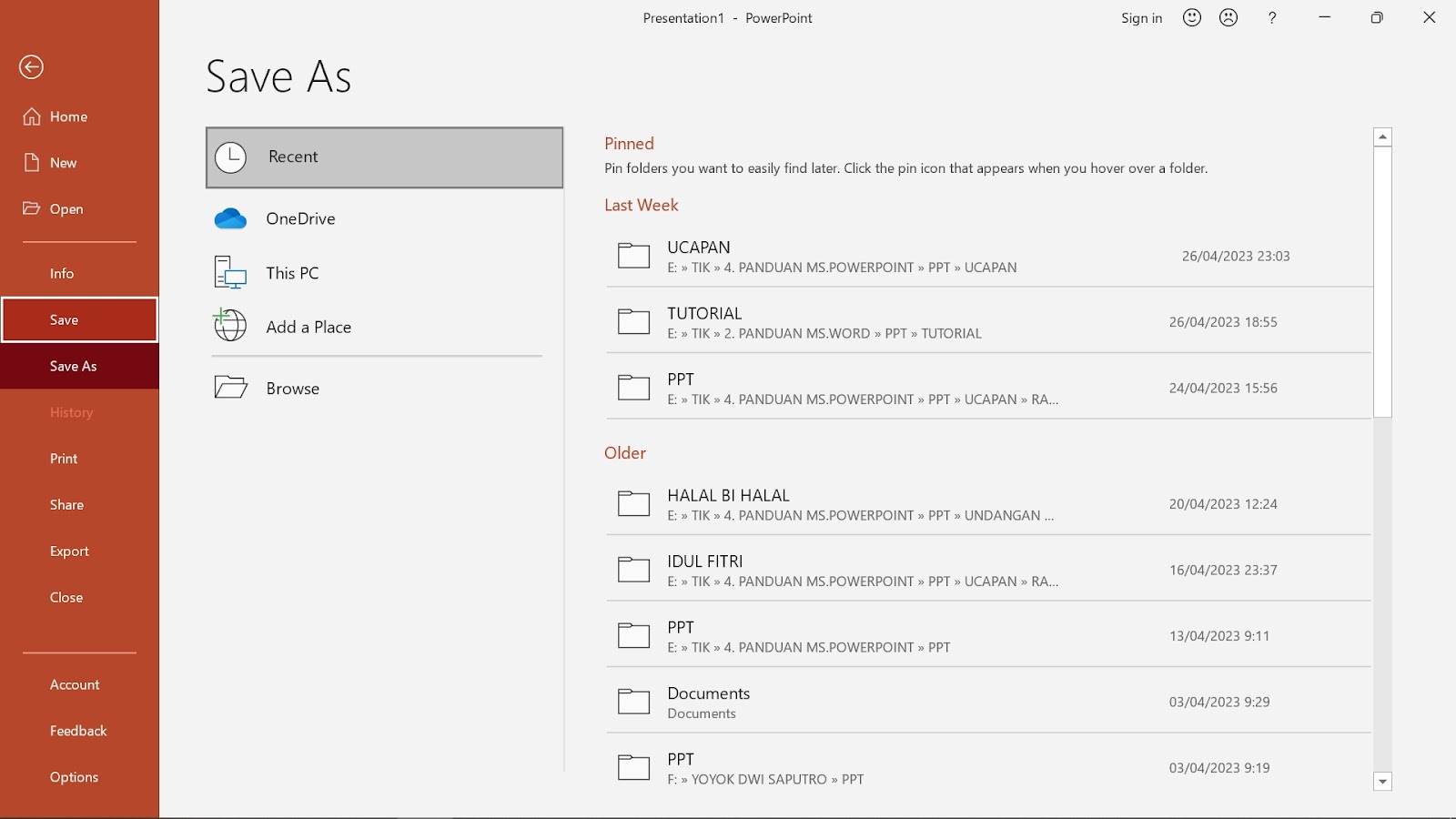
  5. Pada tampilan menu file pilih Save As.
  6. Kemudian pilih tempat penyimpanan (offline atau online)
  7. Jika anda ingin menyimpan secara online, anda dapat memilih onedrive. Namun jika anda ingin menyimpan secara offline anda bisa memilih this PC atau browse.

CARA MENYIMPAN FILE PRESENTASI KEDALAM ONEDRIVE

Untuk menyimpan file presentasi kedalam OneDrive caranya sebagai berikut :

  1. Arahkan kursor ke pilihan OneDrive.
  2. Pilih folder
  3. Pada pop up yang tampil
  4. Isi nama file pada kolom file name dan tipe file pada kolom save as type.
  5. Langkah terakhir tekan tombol save.

CARA MENYIMPAN FILE PRESENTASI MELALUI THIS PC

Untuk menyimpan menggunakan This PC caranya sebagai berikut :

  1. Arahkan kursor ke pilihan This PC
  2. Pilih folder
  3. Pada pop up yang tampil.
  4. Isi nama file pada kolom file name dan tipe file pada kolom save as type.
  5. Langkah terakhir tekan tombol save.

CARA MENYIMPAN FILE PRESENTASI MELALUI BROWSE

Untuk menyimpan menggunakan Browse caranya sebagai berikut :

  1. Arahkan kursor ke pilihan Browse
  2. Pada pop up yang tampil
  3. Pilih drive
  4. Isi nama file pada kolom file name dan tipe file pada kolom save as type.
  5. Langkah terakhir tekan tombol save.

Alhamdulillah cara menyimpan file presentasi dengan nama lain selesai kita bahas. Saya kira semuanya sudah cukup jelas. Bila ada yang teman-teman tanyakan, silahkan tinggalkan pesan di kolom komentar.

Demikianlah sedikit yang dapat saya sampaikan semoga bermanfaat. Terima kasih sudah mengikuti panduan ini hingga akhir.

LANGKAH MUDAH MENYIMPAN FILE PRESENTASI DENGAN NAMA LAIN

Alhamdulillah Anda sudah menyelesaikan 1 dari 5 bab

20%

Lanjut ke panduan berikutnya

Microsoft Powerpoint : Menambahkan Slide baru dalam presentasi

video tutorial cara menambahkan slide baru dalam presentasi

3 CARA MENAMBAHKAN SLIDE BARU KEDALAM PRESENTASI - Bagaimanakah cara menambahkan slide baru ke dalam presentasi ?... Jangan kemana-mana, simak panduan ini hingga akhir. Karena dalam panduan ini anda akan saya pandu bagaimana cara menambahkan slide baru ke dalam presentasi.

3 CARA MENAMBAHKAN SLIDE BARU KEDALAM PRESENTASI

Bismillahirrahmanirrahim...Assalamu'alaikum wr.wb. Hallo teman-teman, masih bersama saya yoyok dwi Saputro dalam panduan office 25. Pada panduan kali ini kami bagikan

3 cara yang dapat teman-teman gunakan untuk menambahkan slide baru kedalam presentasi

Mari kita kenali 3 cara ini satu persatu

CARA 1 : MENAMBAHKAN SLIDE BARU DENGAN TOMBOL KOMBINASI

Cara menambahkan slide baru kedalam presentasi dengan tombol kombinasi pada keyboard sebagai berikut :

  1. Arahkan kursor pada slide thumbnail.
  2. Klik salah satu thumbnail yang ingin ditambahkan.
  3. Tekan tombol Ctrl + M pada keyboard.

CARA 2 : MENAMBAHKAN SLIDE BARU DENGAN TOMBOL NEW SLIDE

Cara menambahkan slide baru kedalam presentasi dengan tombol new slide sebagai berikut :

  1. Arahkan kursor pada slide thumbnail.
  2. Klik salah satu thumbnail yang ingin ditambahkan.
  3. Pindahkan kursor ke tombol New Slide pada group ikon Slides.
  4. Klik 1x tombol tersebut.

CARA 3 : MENAMBAHKAN SLIDE BARU DENGAN KLIK KANAN

Cara menambahkan slide baru kedalam presentasi dengan klik kanan sebagai berikut :

  1. Arahkan kursor pada slide thumbnail yang ingin ditambahkan
  2. Klik kanan
  3. Pada jendela yang tampil pilih new slide

Demikianlah sedikit yang dapat saya sampaikan semoga bermanfaat. Terima kasih sudah mengikuti panduan ini hingga akhir.

Untuk penjelasan detailnya bisa anda tonton pada video panduan dibawah. Jika ada yang belum jelas silahkan bertanya di kolom komentar. Terima kasih Wassalamualaikum wr. wb.

Kita sudah menyelesaikan 2 dari 6 modul

40%

Lanjut ke panduan berikutnya

Microsoft Powerpoint : Membuka dokumen presentasi yang telah disimpan

video tutorial cara membuka dokumen presentasi yang telah disimpan

3 CARA MEMBUKA DOKUMEN PRESENTASI YANG TELAH DISIMPAN - Bagaimanakah cara membuka presentasi yang telah disimpan ?... Jangan kemana-mana, simak panduan ini hingga akhir. Karena dalam panduan ini anda akan saya pandu bagaimana cara membuka presentasi yang telah disimpan.

Bismillahirrahmaanirrahim... Assalamu'alaikum wr.wb. Hallo teman-teman, masih bersama saya yoyok dwi Saputro dalam panduan office 25. Pada panduan kali ini kami bagikan

3 CARA MEMBUKA PRESENTASI YANG TELAH DISIMPAN

Ada 3 cara yang dapat anda gunakan untuk membuka presentasi yang telah anda simpan.

Mari kita bahas 3 cara ini satu persatu

CARA 1 : MEMBUKA FILE PRESENTASI DARI WINDOWS EXPLORER

Untuk membuka file presentasi dari windows explorer caranya sebagai berikut :

1. Buka windows explorer.

2. Pilih drive dimana anda menyimpan file presentasi tersebut.

3. Jika anda menyimpan dalam folder, maka buka folder terlebih dahulu.

4. Setelah ketemu nama file presentasi yang anda cari klik 2x file tersebut

CARA 2 : MEMBUKA FILE PRESENTASI DARI USER INTERFACE (TAMPILAN MUKA) POWERPOINT

Ketika membuka program powerpoint tampilan awal yang muncul disebut user interface.

pada user interface terdapat 2 bilah berbentuk horizontal. Bilah yang atas berisi presentasi baru dan yang bawah berisi nama-nama file yang sudah pernah kita simpan. Untuk membuka file presentasi yang sudah pernah kita simpan caranya adalah,

1. Arahkan kursor ke nama file ingin kita buka

2. Klik 1x nama file tersebut

CARA 3 : MEMBUKA FILE PRESENTASI DARI MENU FILE

Untuk membuka file presentasi dari menu file caranya sebagai berikut :

pada program powerpoint yang sudah terbuka ikuti langkah-langkah berikut ini

1. Arahkan kursor ke menu file

2. Klik 1x menu tersebut

3. Cari nama file presentasi yang ada dibilah sebelah kanan

4. Bila sudah ketemu klik 1x nama file tersebut

Alhamdulillah 3 cara membuka file presentasi yang telah disimpan telah selesai kita bahas. Saya kira semuanya sudah cukup jelas. Bila ada yang teman-teman tanyakan, silahkan tinggalkan pesan di kolom komentar.

Demikianlah sedikit yang dapat saya sampaikan semoga bermanfaat. Terima kasih sudah mengikuti panduan ini hingga akhir.

Penjelasan detailnya bisa anda lihat pada video panduan dibawah ini. Wassalamualaikum wr. wb.

membuka dokumen presentasi yang telah disimpan

Alhamdulillah Anda sudah menyelesaikan 1 dari 5 bab

20%

Microsoft Powerpoint : Memulai sebuah presentasi

memulai sebuah presentasi

Untuk materi kedua kita kali ini adalah

MEMULAI SEBUAH PRESENTASI

video tutorial cara memulai membuat sebuah presentasi

Setelah kita mempelajari dan memahami modul 1 sekarang kita lanjutkan ke modul yang kedua. Pada modul kedua ini berisikan lanjutan pelajaran dari modul 1 jadi yang belum mempelajari modul 1 silahkan baca terlebih dahulu sebelum ke modul 2. Seperti biasa modul ini kami bagi ke dalam beberapa bab, supaya kita lebih mudah dalam memahaminya.

Modul 2 ini berisi 4 panduan dan 1 tugas.

Bab yang harus anda baca sebelum memulai membuat dan menyimpan dokumen kerja. Di sini anda akan memahami tampilan utama Microsoft Power Point 2010 yang anda butuhkan sebelum mulai membuat dan menyimpan dokumen kerja.

Baca BAB 1 ›

Setelah kita dapat membuat sebuah dokumen baru, supaya kelak kita dapat mengubah dokumen yang sudah kita buat maka kita harus menyimpannya. Pada bab ini kami akan pandu anda untuk menyiman dokumen yang telah anda buat.

Baca BAB 2 ›

Bab yang terakhir dari modul ini yaitu menutup dokumen yang telah anda buat dan anda simpan. cara menutup dokumen kerja yang salah akan menghapus dokumen kerja yang telah anda buat jadi pelajari baik-baik bab ini supaya tidak salah.

Baca BAB 3 ›

Bab yang terakhir dari modul ini yaitu menutup dokumen yang telah anda buat dan anda simpan. cara menutup dokumen kerja yang salah akan menghapus dokumen kerja yang telah anda buat jadi pelajari baik-baik bab ini supaya tidak salah.

Baca BAB 4 ›

Bab ini berisi tugas yang harus anda kerjakan supaya apa yang anda telah pelajari semakin anda kuasai. Disamping itu juga tugas ini akan berhubungan dengan modul selanjutnya.

Baca BAB 5 ›

Sudah siap?

Tuesday, May 2, 2017

Microsoft Powerpoint : Tugas Powerpoint Modul 1

Alhamdulillah tidak terasa bab demi bab telah kita pelajari pada modul 1 ini saatnya kita mengevaluasi apakah kita sudah benar-benar paham dengan seluruh bab pada modul ini ataukah belum.

Pada bab yang terakhir dari modul 1 ini kami akan memberikan,

TUGAS POWERPOINT MODUL 1

Kerjakan tugas berikut ini dengan sesuai perintah !

Perintah :

  • Ketiklah soal berikut dengan menggunakan program word !
  • Simpan file pada drive (C): folder document.
  • Simpan dengan file dengan format:
    1. NO ABSEN. NAMA LENGKAP KELAS (TUGAS POWERPOINT MODUL 1) 
    2. contoh : 1. YOYOK DWI SAPUTRO 6A (TUGAS POWERPOINT MODUL 1)

JAWABLAH PERTANYAAN DIBAWAH INI DENGAN JAWABAN YANG TEPAT !

PERTANYAAN

  1. Apa nama kumpulan icon yang ada di pojok kiri atas tampilan utama Microsoft POWERPOINT ?
  2. Apa yang anda ketahui tentang menu Insert itu ? 
  3. Tahukah anda apa fungsi dari menu Design ?
  4. Apa fungsi dari menu Animations yang anda ketahui ?
  5. Bagaimana cara mengaktifkan menu Slide Show dengan keyboard ?
  6. Ada berapa komponen yang harus kita ketahui dalam Microsoft POWERPOINT ? sebutkan !
  7. Ada berapa group dalam menu Insert ? sebutkan !
  8. Sebutkan langkah-langkah membuat dokumen presentasi baru !
  9. Sebutkan langkah-langkah menyimpan dokumen presentasi !
  10. Sebutkan langkah-langkah menutup dokumen presentasi !

JAWABAN

  1. ___________________________________
  2. ___________________________________
  3. ___________________________________
  4. ___________________________________
  5. ___________________________________
  6. ___________________________________
  7. ___________________________________
  8. ___________________________________
  9. ___________________________________
  10. ___________________________________

Jika anda tidak terbiasa membaca dilayar komputer maupun laptop,silahkan klik tombol ini untuk mencetak halaman ini

Alhamdulillah Anda sudah menyelesaikan 6 dari 6 bab

100%

Lanjut ke Modul berikutnya ?

Microsoft Powerpoint : Menutup dokumen presentasi Microsoft Powerpoint

Bismillahirrahmaanirrahim...Assalamu'alaikum wr.wb. Sobat PANDUAN OFFICE 25 yang dirahmati Allah, Setelah pada pada bab yang lalu kita sudah mengenal, mengaktifkan, membuka, dan menyimpan, kini tibalah kita pada bab V, pada bab ini anda akan saya pandu bagaimana cara;

MENUTUP DOKUMEN PRESENTASI pada POWERPOINT

Kalo cuman nutup kan gampang...???

yup.....emang kalo tinggal nutup pastilah gampang

trus kenapa pake dipelajari ?

ya...biar lengkap aja masak kita belajar buka tapi ngak belajar nutup. betul ngak...

ok ngak usah panjang lebar langsung kita capcus aja.

ada 2 cara untuk menutup program ini

  1. Cara yang pertama
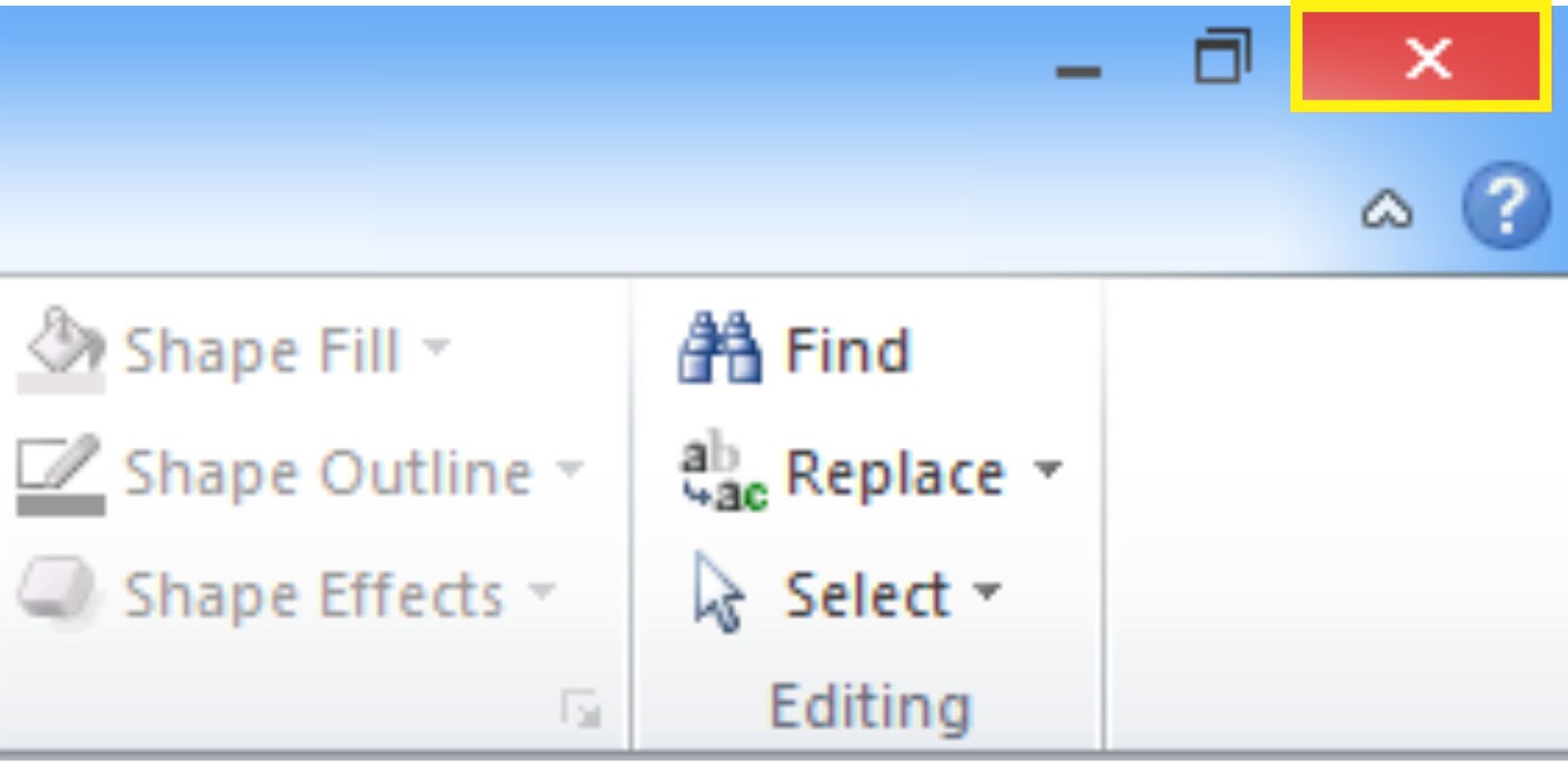
  2. Perhatikan Jendela Kontrol dan temukan menu CLOSE yang terdapat disebelah kiri kemudian klik.

    cara menutup file dokumen presentasi dengan menu exit

  3. Cara yang kedua
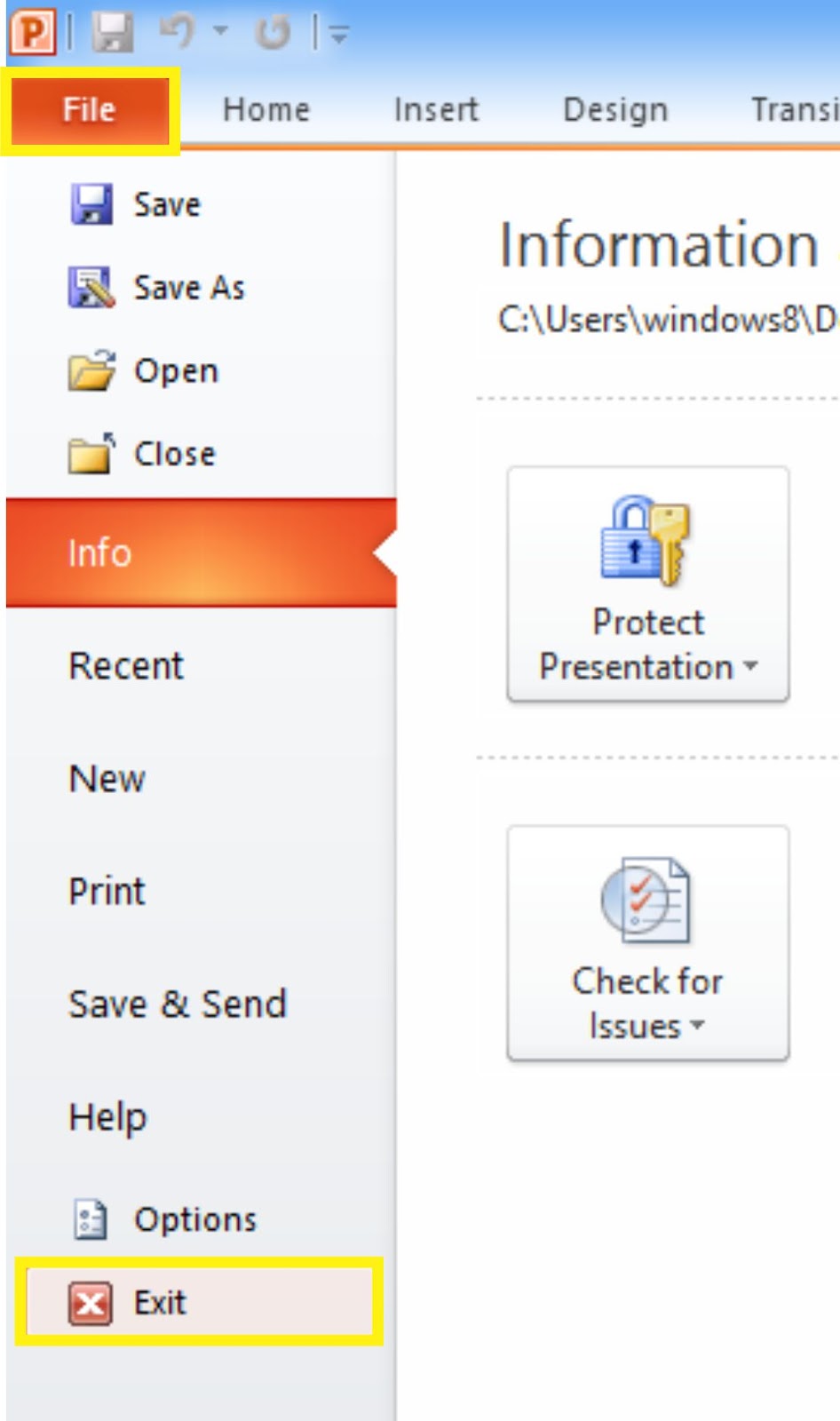
  4. Pilih menu FILE pada Tab Menu Ribbon. Kemudian klik. Setelah terbuka jendela baru, lihatlah kebawah kemudian cari menu EXIT kemudian klik.

    cara menutup dokumen dengan menggunakan menu file

Demikian panduan untuk modul 1 sudah kami sampaikan bab per bab, kurang lengkap rasanya bila kita belajar tanpa ada evaluasi, jadi kami sudah siapkan tugas pada bab VI silahkan dibuka dan kerjakan !!! jika ada yang belum anda pahami, jangan sungkan untuk bertanya dikolom komentar.

Anda sudah menyelesaikan 5 dari 6 bab

83%

Lanjut ke panduan berikutnya

Cara Menyimpan PowerPoint dengan Mudah dan Aman

cara menyimpan power point,cara save power point,cara menyimpan ppt di laptop,cara menyimpan powerpoint

Hallo teman-teman Panduan Office 25, selamat datang kembali. Pada kesempatan ini akan saya bahas tentang bagaimana cara menyimpan PowerPoint dengan mudah dan aman. PowerPoint atau yang biasa disebut dengan PPT adalah salah satu program presentasi yang paling populer di dunia. Program ini sangat berguna untuk membuat slide presentasi yang menarik dan memudahkan pengguna untuk menyampaikan ide atau informasi. Namun, untuk memastikan bahwa presentasi yang telah dibuat aman dan tersimpan dengan baik, penting untuk tahu cara menyimpan PPT PowerPoint. Berikut adalah beberapa cara yang bisa kamu gunakan:

3 Cara Menyimpan PowerPoint

  1. Cara Menyimpan PowerPoint dengan Ctrl + S

  2. cara menyimpan powerpoint

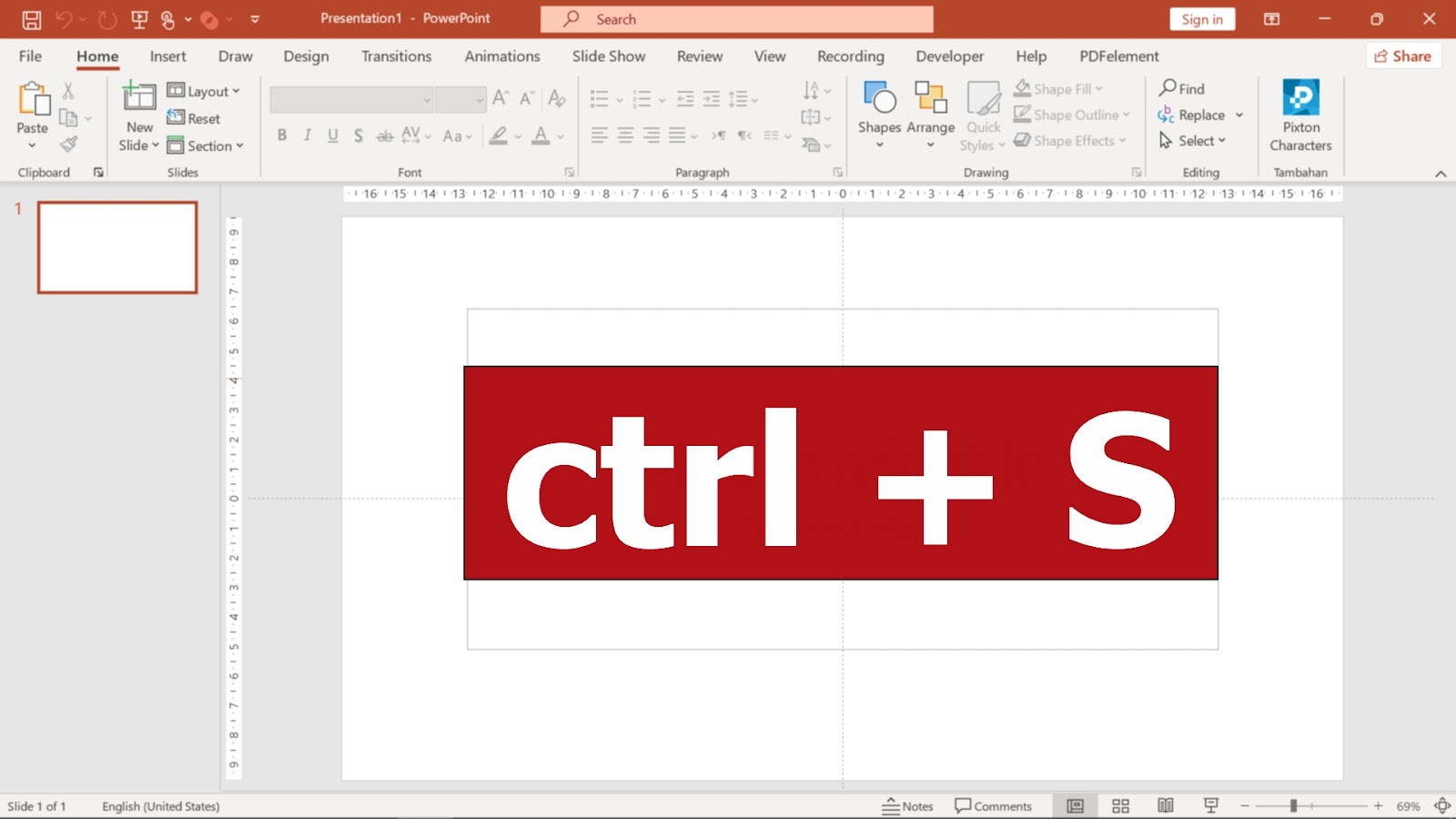
    Cara paling cepat dan mudah untuk menyimpan presentasi PPT PowerPoint adalah dengan menggunakan tombol keyboard Ctrl + S. Kamu hanya perlu membuka presentasi yang ingin disimpan, kemudian tekan tombol Ctrl dan S secara bersamaan. Setelah itu, akan muncul dialog box yang menanyakan di mana kamu ingin menyimpan presentasi tersebut. Pilih lokasi yang diinginkan dan berikan nama file yang sesuai, kemudian klik Simpan.

    Tips:

    • Gunakan cara ini untuk menghemat waktu dan memastikan bahwa presentasi yang telah kamu buat terus disimpan secara berkala.
    • Ctrl + S juga dapat digunakan untuk membuat versi cadangan dari presentasi, sehingga jika terjadi masalah pada presentasi utama, kamu masih memiliki versi cadangan yang bisa diandalkan.
  3. Cara Menyimpan PowerPoint dengan Tombol Save

  4. tutorial cara save power point

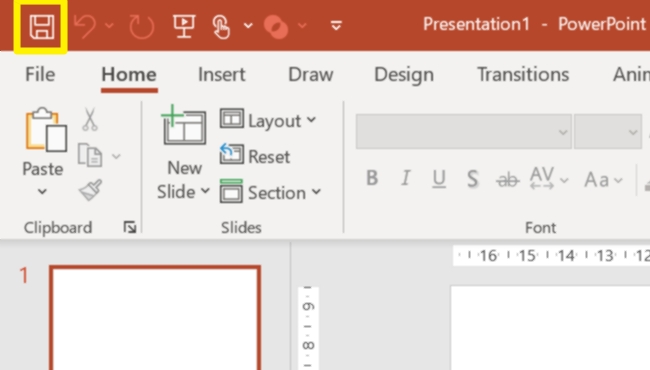
    Cara lain yang bisa kamu gunakan untuk menyimpan presentasi PPT PowerPoint adalah dengan menggunakan tombol Save. Tombol ini biasanya terletak di pojok kiri atas layar dan terlihat seperti ikon disket. Kamu hanya perlu mengklik tombol Save untuk menyimpan presentasi yang telah dibuat.

    Tips:

    • Berikan nama file yang sesuai dan pilih lokasi penyimpanan yang tepat.
    • Tombol Save lebih mudah ditemukan dan digunakan oleh pemula yang baru belajar menggunakan program PowerPoint.
  5. Cara Menyimpan PowerPoint dengan Menu File

  6. tutorial cara menyimpan ppt di laptop dengan menu file

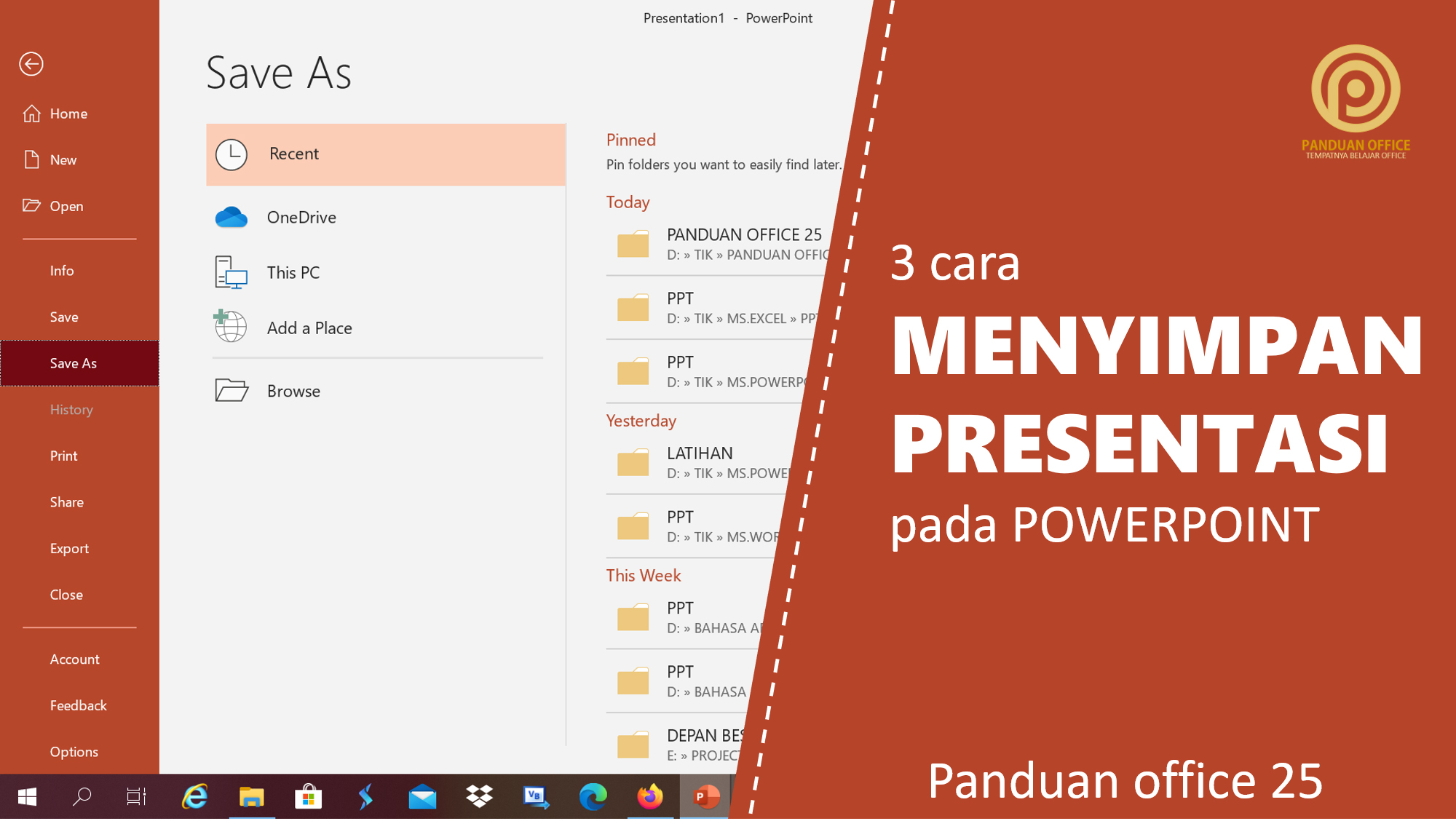
    Cara ketiga dan terakhir untuk menyimpan presentasi PPT PowerPoint adalah dengan menggunakan menu File. Kamu hanya perlu membuka presentasi yang ingin disimpan, lalu klik pada menu File di bagian kiri atas layar. Setelah itu, pilih opsi Simpan sebagai untuk menyimpan presentasi.

    Tips:

    • Menu File memberikan kemampuan yang lebih luas dalam mengatur format dan atribut presentasi, seperti jenis file yang diinginkan, ukuran, dan pengaturan keamanan.
video tutorial 3 cara menyimpan file presentasi

Tambahan: Keamanan dan Penyimpanan yang Lebih Baik

Fitur AutoRecover

Gunakan fitur AutoRecover pada PowerPoint untuk memastikan bahwa presentasi yang telah kamu buat aman dan terlindungi dari kerusakan atau kesalahan. Fitur ini akan secara otomatis membuat cadangan presentasi setiap beberapa menit, sehingga jika terjadi masalah pada presentasi utama, kamu masih memiliki cadangan yang bisa diandalkan.

Cara Mengaktifkan AutoRecover:

  1. Buka menu Options pada PowerPoint.
  2. Pilih Save.
  3. Aktifkan opsi Save AutoRecover information every dan tentukan waktu interval antara cadangan yang dibuat.
  4. Klik OK untuk menyimpan pengaturan.

Proteksi Password

Untuk menjaga keamanan presentasi PPT PowerPoint, kamu juga dapat menggunakan password untuk mengunci presentasi agar tidak bisa diakses oleh orang yang tidak berwenang.

Cara Mengaktifkan Password Protection:

  1. Buka menu File.
  2. Pilih Info.
  3. Klik Protect Presentation dan pilih Encrypt with Password.
  4. Berikan password yang sesuai dan klik OK untuk menyimpan pengaturan.

FAQ (Frequently Asked Questions)

Bagaimana cara menyimpan file presentasi?

Untuk menyimpan file presentasi, kamu dapat menggunakan salah satu dari tiga cara berikut: menekan tombol Ctrl + S, mengklik tombol Save, atau memilih opsi Simpan sebagai dari menu File.

Untuk menyimpan file presentasi menu apa yang dipilih?

Untuk menyimpan file presentasi, kamu bisa memilih menu File, lalu pilih opsi Simpan sebagai.

Format PPT apa?

Format PPT adalah ekstensi file yang digunakan oleh Microsoft PowerPoint untuk menyimpan presentasi. Format ini menyimpan semua elemen presentasi seperti teks, gambar, video, dan lainnya.

Bagaimana cara menyimpan presentasi dalam format yang berbeda?

Untuk menyimpan presentasi dalam format yang berbeda, buka presentasi yang ingin disimpan, klik pada menu File, pilih Simpan sebagai, dan pada dialog box yang muncul, pilih format file yang diinginkan dari daftar dropdown Save as type. Setelah itu, berikan nama file dan klik Simpan.

Kesimpulan

Menyimpan presentasi PPT PowerPoint adalah hal yang sangat penting untuk menjaga keamanan dan kelancaran presentasi yang telah kamu buat. Kamu dapat menggunakan tiga cara menyimpan PowerPoint yang telah dijelaskan di atas, yaitu dengan menggunakan Ctrl + S, tombol Save, dan menu File. Selain itu, kamu juga dapat menggunakan fitur AutoRecover dan password protection untuk memastikan keamanan presentasi yang lebih baik. Selalu pastikan kamu selalu memperbarui dan menyimpan presentasi secara berkala agar tidak kehilangan perubahan yang telah kamu buat.

Dengan menggunakan cara menyimpan PowerPoint di atas, kamu dapat memastikan bahwa presentasi PPT PowerPoint yang telah kamu buat aman dan terlindungi dari kerusakan, kesalahan, dan akses yang tidak sah. Pastikan kamu selalu menyimpan presentasi secara berkala dan menggunakan lokasi penyimpanan yang aman. Selain itu, gunakan fitur AutoRecover dan password protection untuk memastikan keamanan presentasi yang lebih baik

Alhamdulillah kita sudah menyelesaikan 4 dari 6 PANDUAN POWERPOINT TINGKAT DASAR

66%

Lanjut ke panduan berikutnya