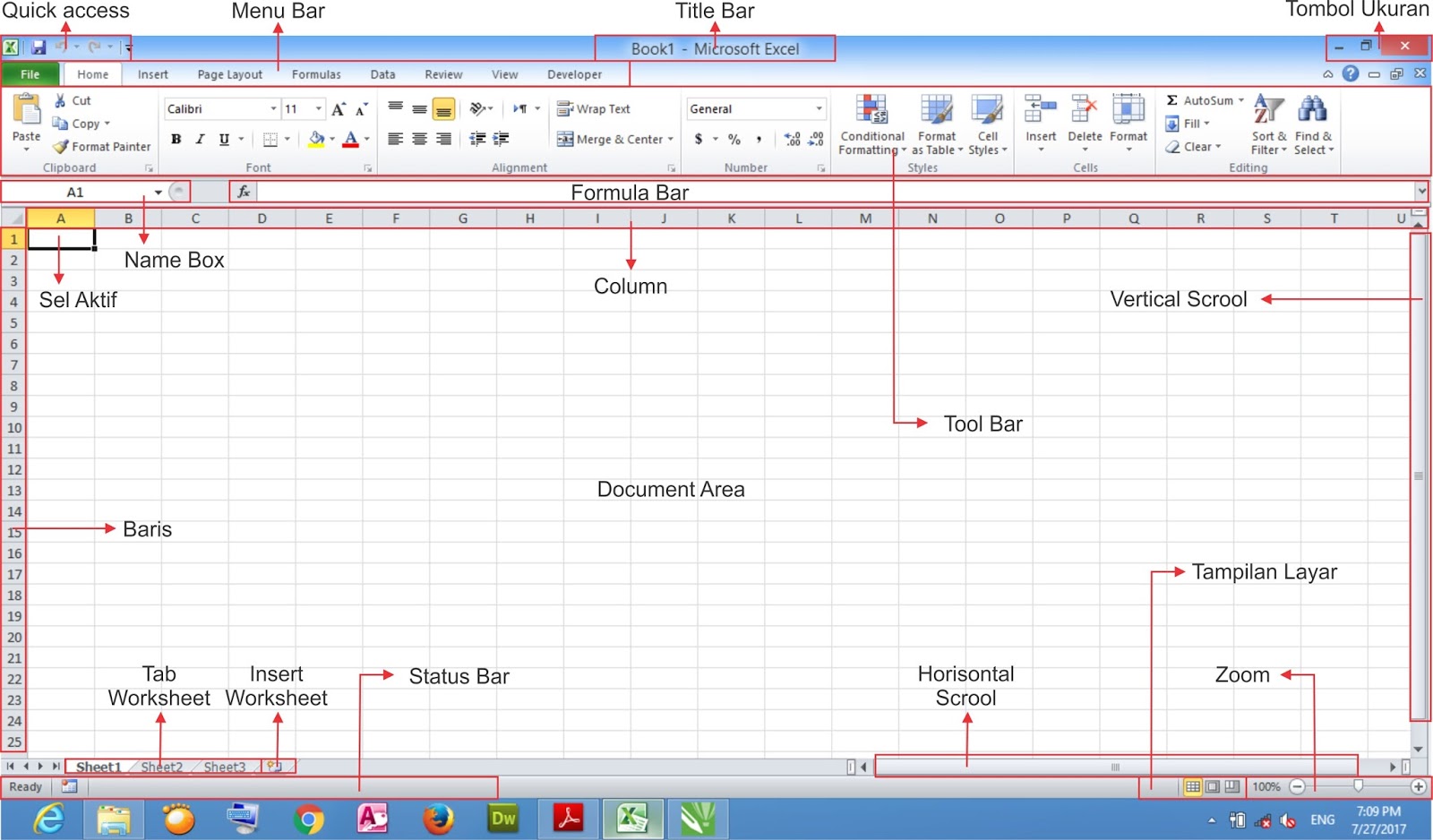
MENGAKTIFKAN MENU-MENU Microsoft Excel - Tahukah teman-teman bagaimana cara mengaktifkan menu pada microsoft excel...? Simak panduannya hingga akhir jangan di skip bacanya, karena pada panduan kali ini saya akan pandu Teman-teman bagaimana cara mengaktifkan menu pada microsoft excel.
Bismillahirrahmanirrahim...Assalamu'alaikum wr. wb. Sobat PANDUAN OFFICE 25 yang dirahmati Allah, setelah kita mempelajari tentang tampilan muka atau interface microsoft EXCEL dan mengenali beberapa komponen utama yang ada di dalamnya kali ini saya akan pandu bagaimana mengaktifkan salah satu dari komponen tersebut yaitu menu. Untuk itu materi yang akan kita bahas kali ini adalah tentang
MENGAKTIFKAN MENU-MENU Microsoft EXCEL
Kita sering mendengar kata "Menu" namun apakah teman-teman sudah tahu apakah definisi dari menu itu ? Jika belum saya akan bahas sedikit pengertian menu berikut ini.
PENGERTIAN MENU
Menu adalah daftar perintah-perintah suatu perangkat lunak (program) yang apabila dieksekusi akan menjalankan suatu perintah tertentu dari aplikasi. Menu digunakan sebagai alternatif dari antarmuka baris perintah.Jadi sebuah program atau aplikasi tidak akan dapat berjalan dengan baik tanpa adanya menu. Dan sebuah program yang baik adalah apabila menu-menu pada program atau aplikasi tersebut mempermudah pengguna (User). Sekarang kita menuju kepada materi selanjutnya yaitu mengenal menu apa saja yang terdapat pada Program Microsoft EXCEL ini dan bagaimana cara mengaktifkannya.
Setelah kita mengetahui pengertian menu, pembahasan kita berikutnya adalah bagaimana cara mengaktifkan menu-menu tersebut. Ada tujuh menu dasar yang wajib anda ketahui pada program word ini, apa saja itu ?
MENU-MENU DAN CARA MENGAKTIFKANNYA
-
Menu HOME
-
Menu INSERT
-
Menu Page layout
Menu Formula
Menu Data
Menu Review
Menu View
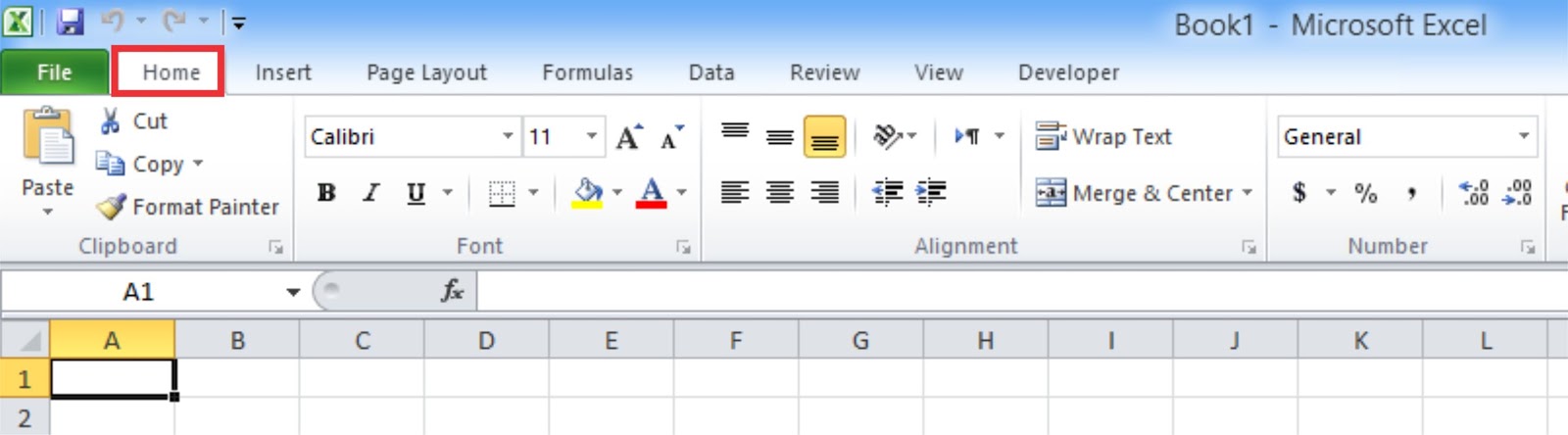
Menu Home merupakan menu yang terdiri atas berbagai macam pengaturan diantaranya clipboard (merupakan tempat sementara untuk menyimpan hasil copy dari dokumen seperti teks dan gambar), selain menu clipboard juga terdapat menu Font untuk mengatur huruf, menu paragraf yang terdiri atas pengaturan paragraf dan pengaturan Bullets and Numbering, menu Styles dan menu Editing. Home terbagi menjadi 7 group yaitu clipboard, font, alignment, number, style, cells dan editing. Sedangkan untuk mengaktifkan Menu Home, caranya adalah klik tab Menu Home pada tab menu atau tekan Alt+H, perhatikan ribbon menu yang tampil.
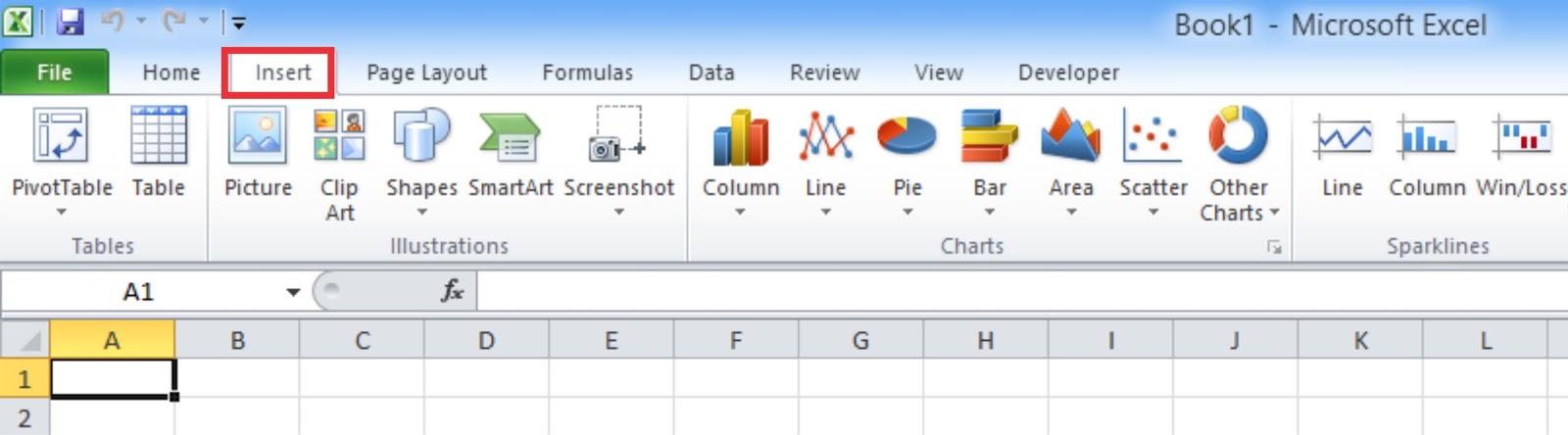
Menu Insert merupakan menu yang digunakan untuk menyisipkan berbagai elemen multimedia dari komputer ke dalam Ms. Word kita, seperti menyisipkan halaman dapat melalui menu Page, menyisipkan tabel, menyisipkan berbagai macam ilustrasi seperti Shapes, Smart Art, Chart. Selain itu, dapat menyisipkan Link, Header dan Footer, Text Box, dan karakter simbol yang terdapat pada huruf. Insert terbagi menjadi 8 group yaitu tables, ilustrations, charts, sparklines, filter, link, text dan symbols. Untuk mengaktifkan Menu Insert, klik Menu Insert pada tab menu atau tekan Alt+N, perhatikan ribbon menu yang tampil.
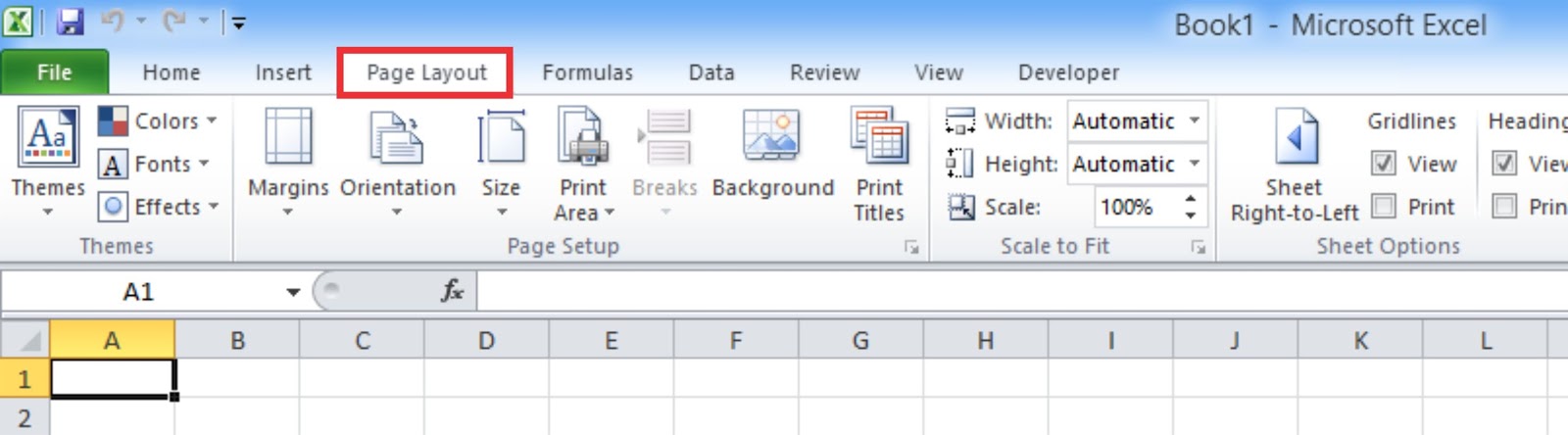
Page layout kalau diartikan bahasa indonesia adalah tata letak halaman, Jadi, sudah sangat jelas, Untuk fungsi dari page layout adalah bekenaan dengan tata letak halaman kerja di microsoft word. Seperti yang kita ketahui bersama, Bahwasanya, Page layout terbagi menjadi 5 group yaitu themes, Page setup, scale to fit, sheet option dan Arrange. dan masing-masing dari group tersebut mempunyai icon-icon berbeda beda. dan, tentu saja, dari setiap icon dari group tersebut, mempunyai fungsi yang berbeda beda pula.Untuk mengaktifkan Menu Page Layout, coba anda klik tab Menu Page Layout pada tab menu atau tekan Alt+P, perhatikan ribbon menu yang tampil.
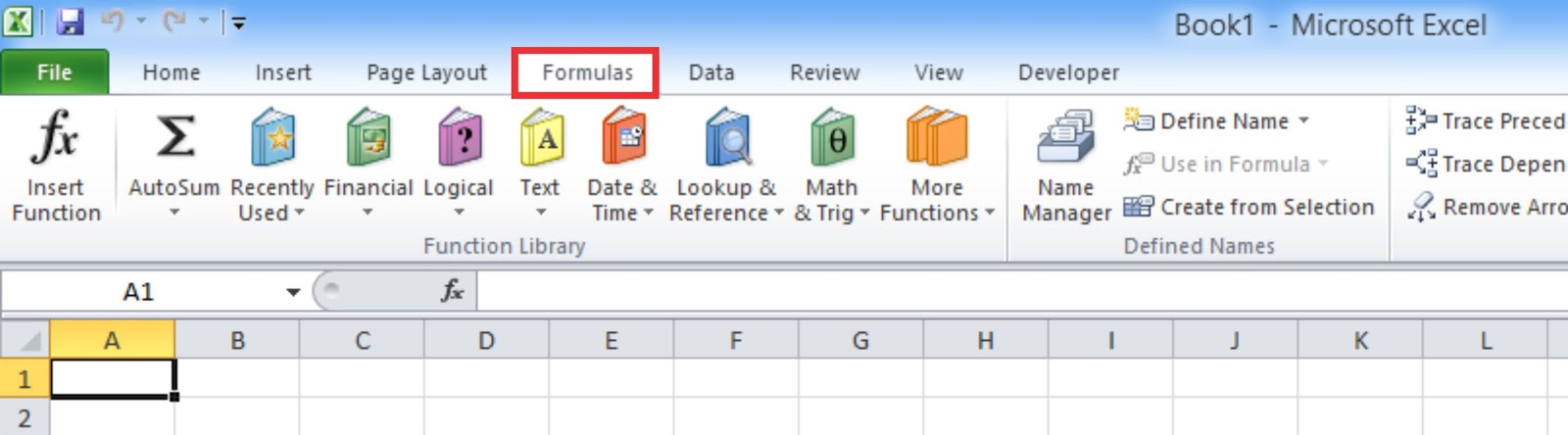
Tab Formula merupakan menu inti didalam mengelola aplikasi Microsoft Excel, karena dibagian menu inilah fungsi utama dari Excel lebih ditonjolkan, perlu kita ingat bahwa aplikasi Microsoft Excel adalah aplikasi yang berfungsi untuk mengolah data aritmetika dan statistik, jadi penekanannya lebih pada bidang numerik. Formula berisi 4 group icon diantaranya function library, defined name, formula editing dan calculation. Untuk mengaktifkannya cukup anda klik tab Menu Animations pada tab menu atau tekan Alt+M, perhatikan ribbon menu yang tampil.
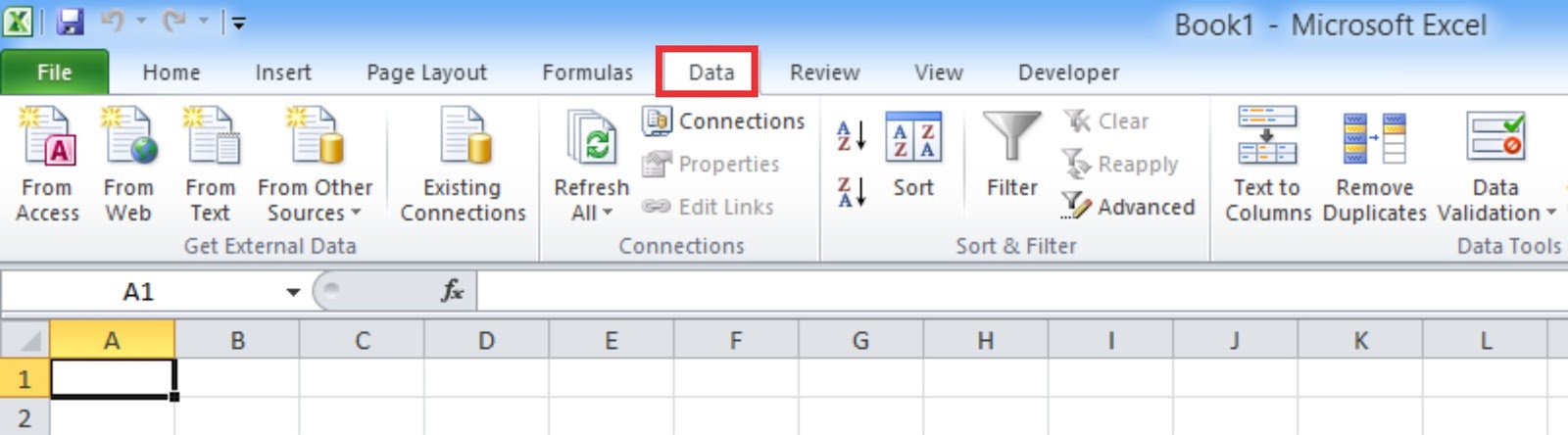
Tab data menuat perintah perintah yg berkaitan dengan pengguanaan data. Pada tab ini disediakan untuk mengambil data eksternal ,koneksi dengan basis data pengurutan dan penyaringan data dan sebagainya. Data berisi 5 group icon diantaranya get exsternal data, connections, sort & filter, data tools dan outline. Untuk mengaktifkannya anda cukup klik tab Menu Data pada tab menu atau tekan Alt+A, perhatikan ribbon menu yang tampil.
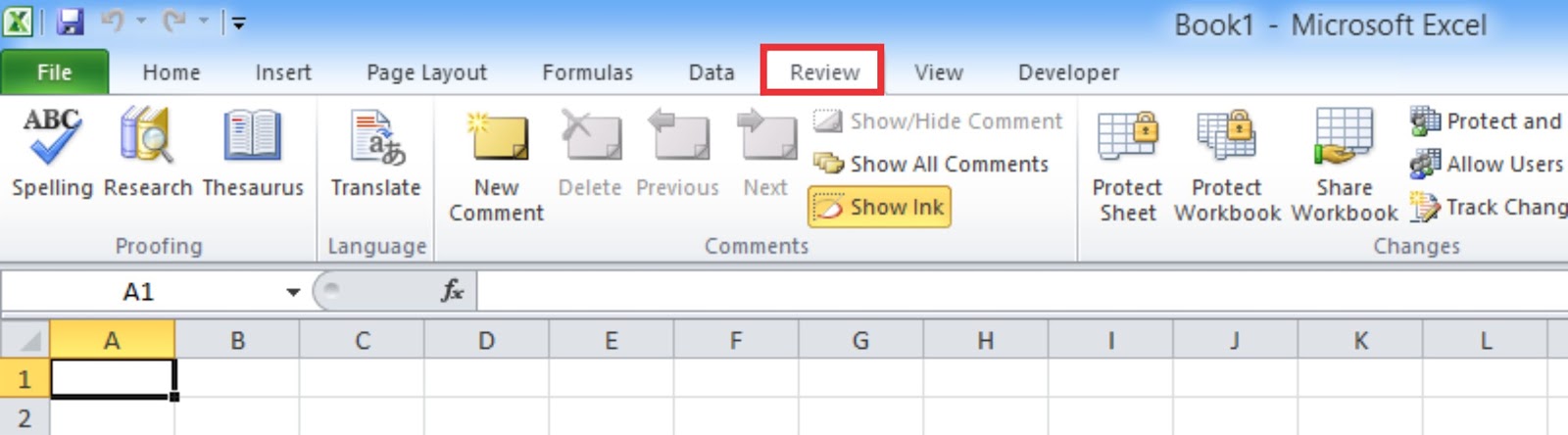
Review memuat perintah-perintah yg berkaitan dengan pengecekan tata bahasa , revisi dokumen , dan data proteksi dokumen. Didalam tab review terdapat berbagi group/icon, diantaranya adalah proofing, language, comments, dan changes. Untuk mengaktifkannya coba anda klik tab Menu Review pada tab menu atau tekan Alt+R, perhatikan ribbon menu yang tampil.
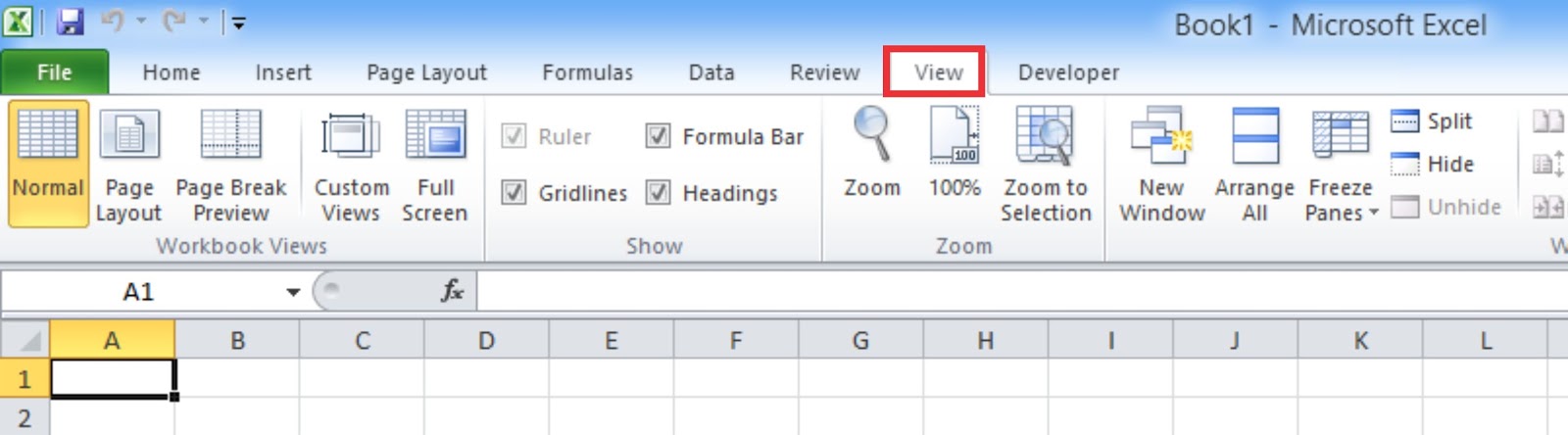
View digunakan untuk menentukan atau menyembunyikan mode tampilan ketika bekerja dengan program. Didalam tab view terdapat berbagi group/icon, diantaranya adalah document views, show, zoom, windows, dan macros. Untuk mengaktifkannya coba anda klik tab Menu View pada tab menu atau tekan Alt+W, perhatikan ribbon menu yang tampil.
Demikianlah panduan mengaktifkan menu-menu pada Microsoft EXCEL, semoga panduan ini bermanfaat bagi anda. Jika ada yang kurang anda pahami dari panduan ini yang kurang anda pahami silahkan bertanya di kolom komentar. Wassalamu'alaikum wr.wb.
Anda sudah menyelesaikan 2 dari 6 modul